C++를 공부하기에 앞서서 필자 같은 경우에는 C언어 계열 모두 비주얼 스튜디오에서 작업하고 있었다.

그러나, 책 한권의 분량의 코드를 모두 입력하니, 잡아먹는 용량이 많아서 이대로 하다가는 컴퓨터 용량만 부족해진다고 판단했다.

그렇기에 VsCode로 이사를 가기로 하였다.
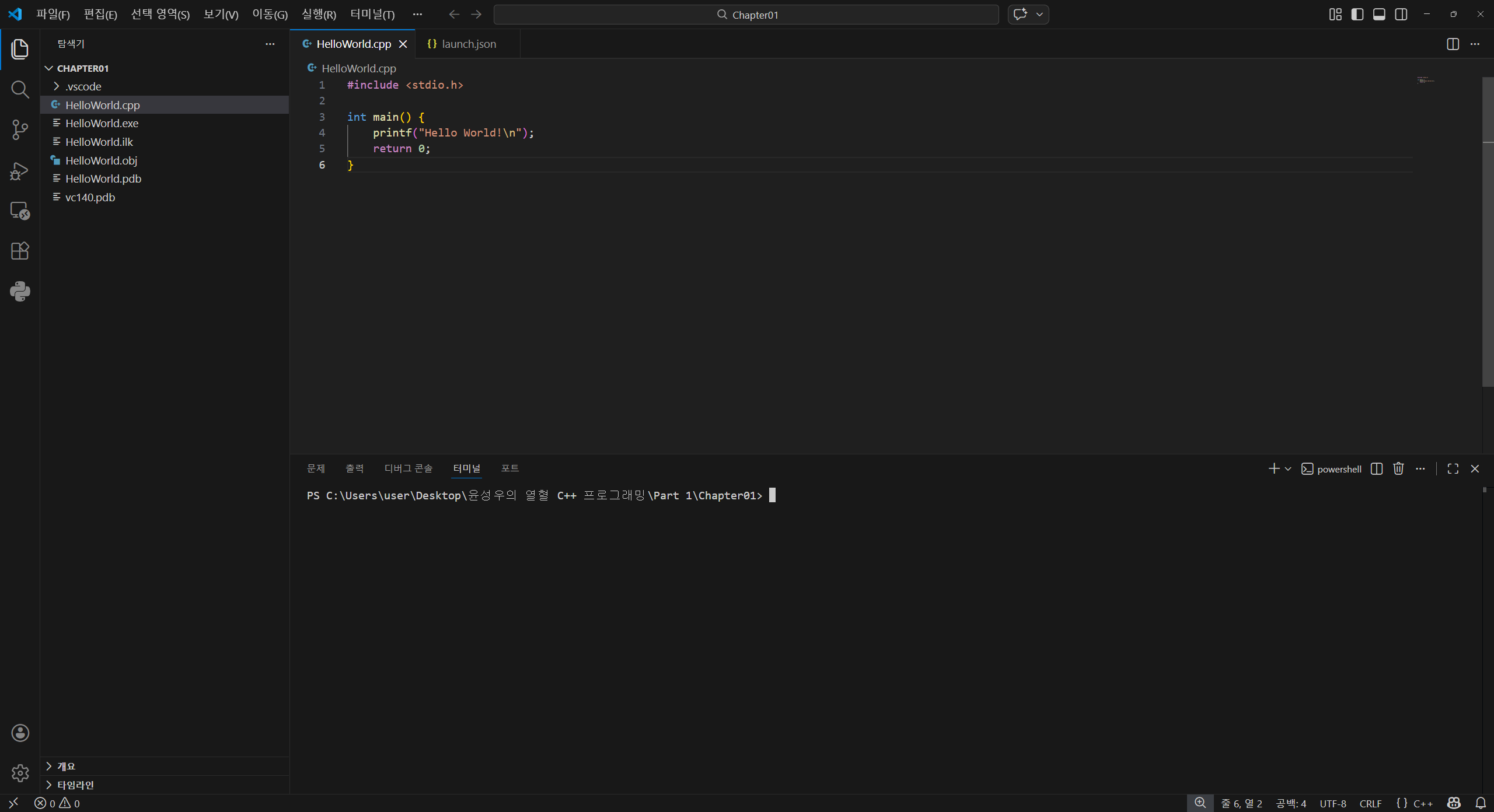

그러나, 뭔가 세팅해줘야 하는게 있었던 것 같다. 그냥 실행하니 에러가 계속 뜨면서 컴파일이 안된다.
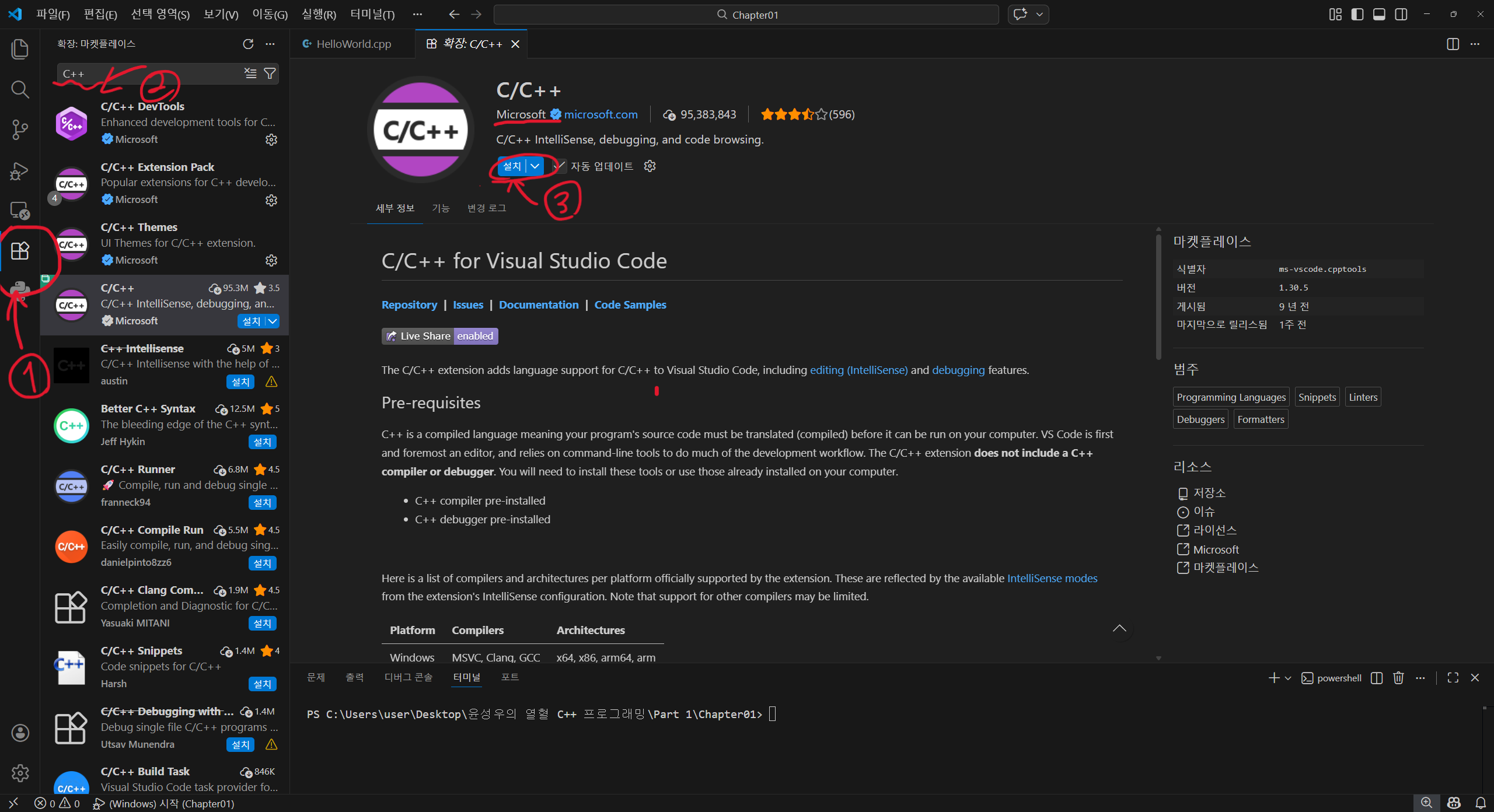
VsCode에서 코드를 실행하기 위해서, 패키지를 다운받기로 했다.
1. 사이드 바에 있는 네모 블럭 클릭
2. 검색창에 C++ 이라고 검색한다
3. 그 중에서 마이크로소프트에서 배포한 걸 설치해준다.
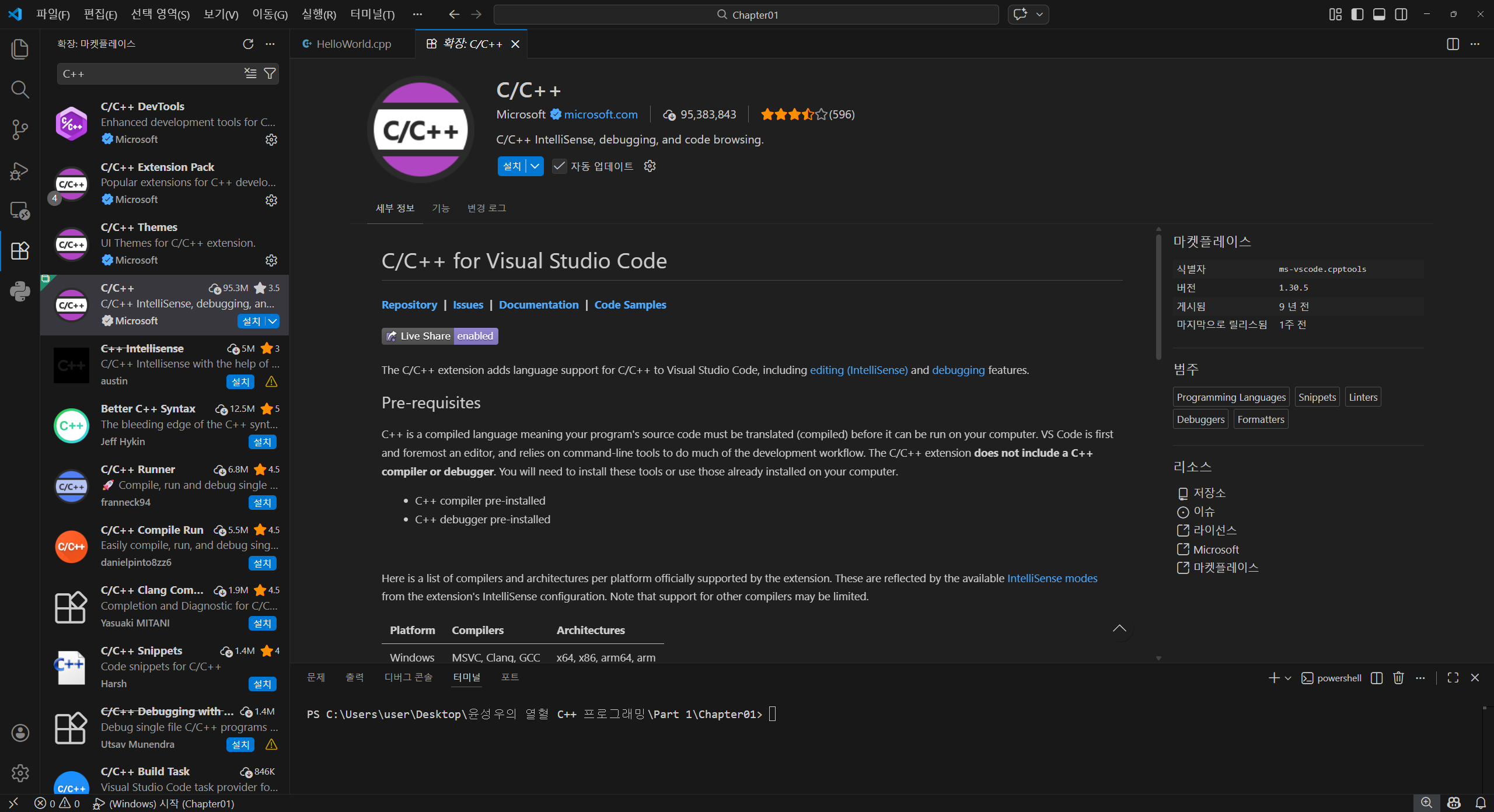
설치도 된 것 같고 이제 실행하러 가보아도 이런 에러 창이 반겨준다.
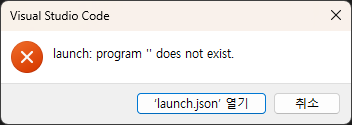
찾아보니 컴파일러가 없어서 뜨는 에러였다;;
MSYS2
Software Distribution and Building Platform for Windows
www.msys2.org
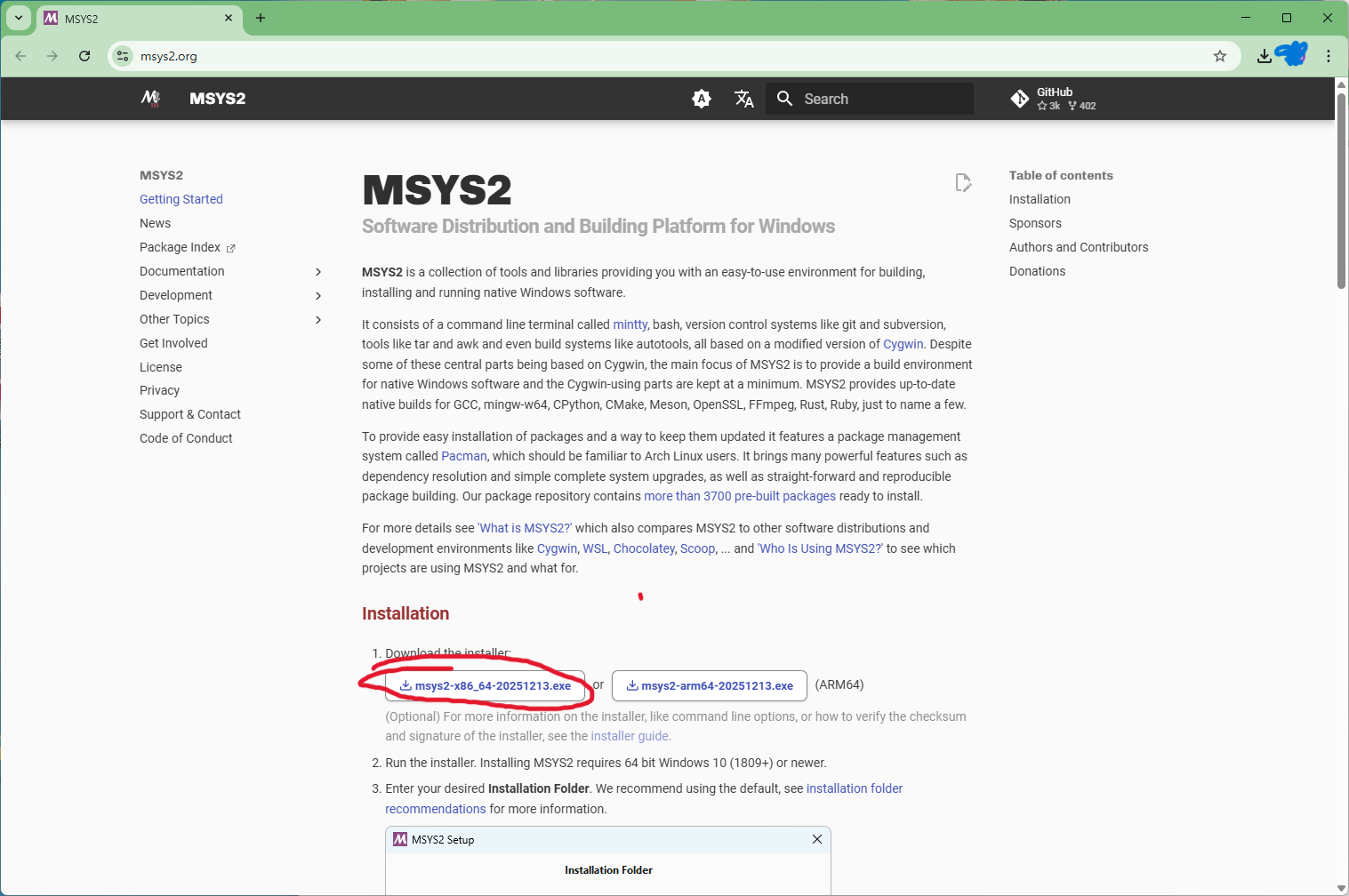
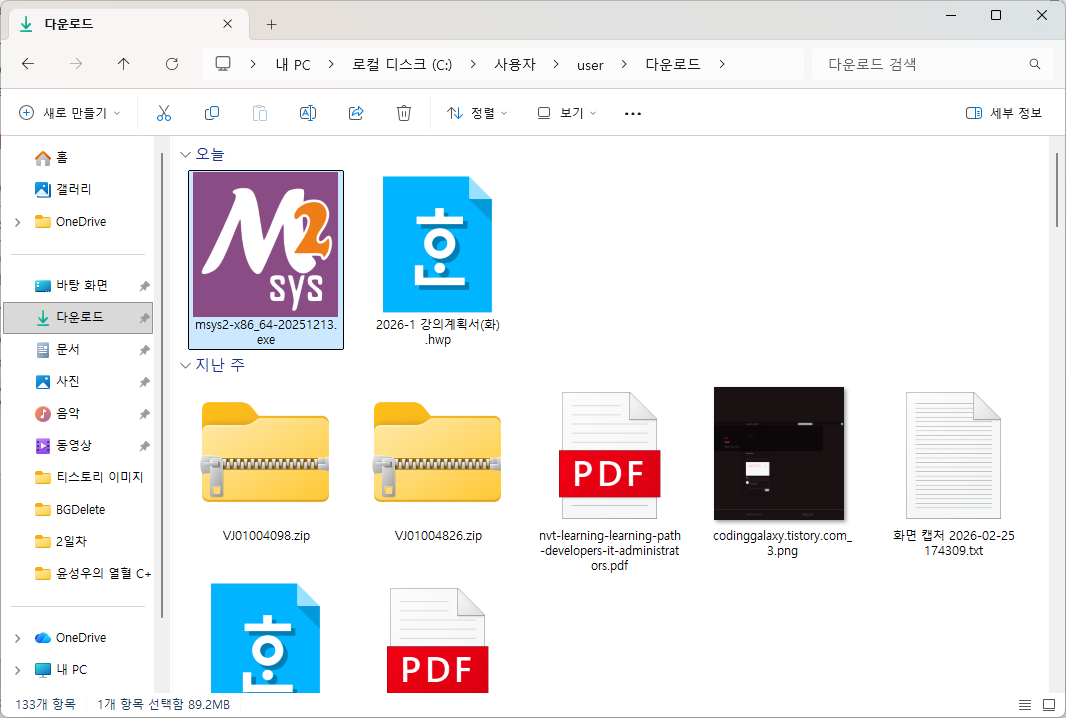
다운로드 받고 실행해준다
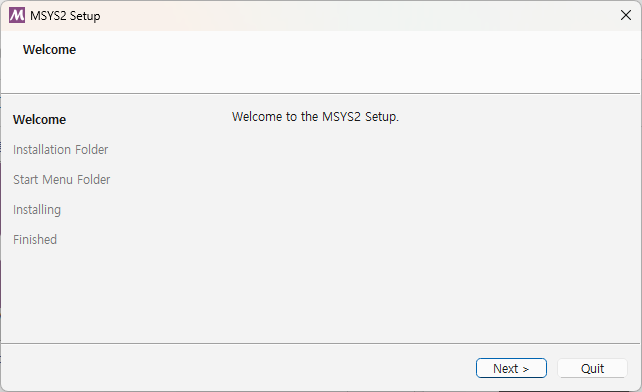
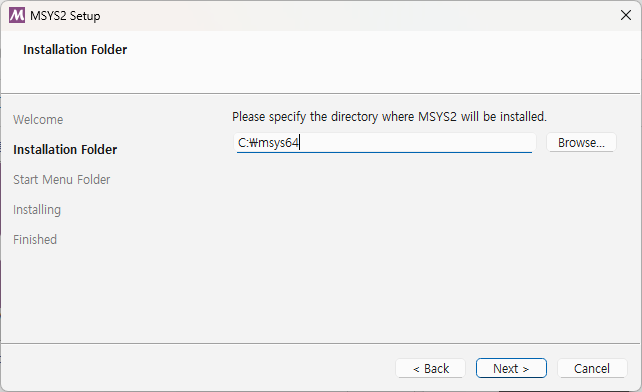
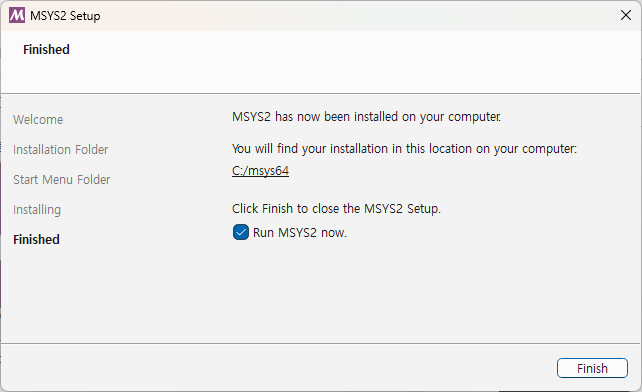
기본 설정은 안 걸들이고 쭉쭉 넘어갔다.
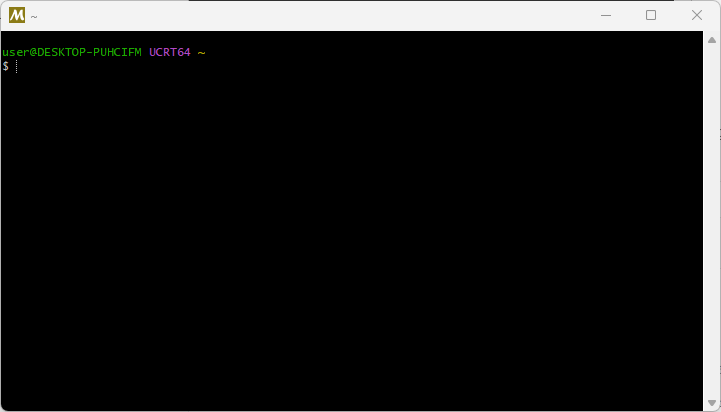
실행 후 뜨는 화면, 홈페이지에 나온 명령어를 복사해서 입력해준다.
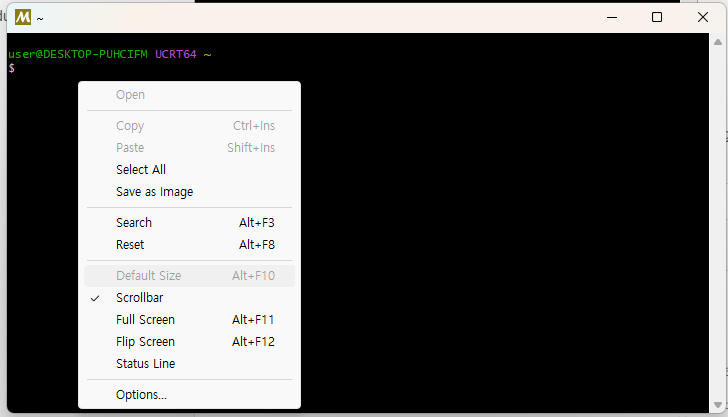
이 화면에서는 Ctrl+C와 Ctrl+V가 먹히지 않으므로 우클릭으로 Paste해서 복붙해야 한다.
pacman -S mingw-w64-ucrt-x86_64-gcc
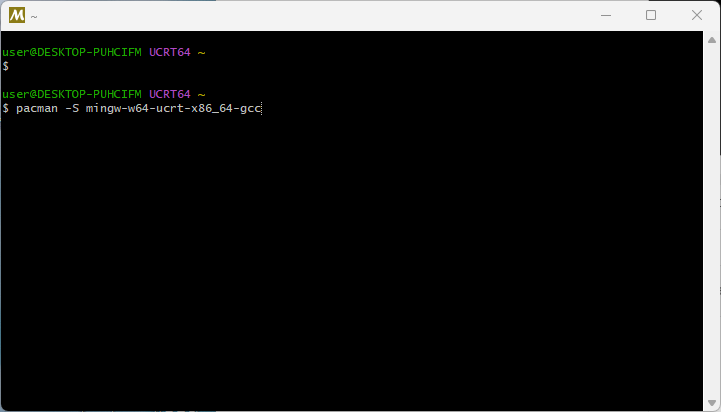
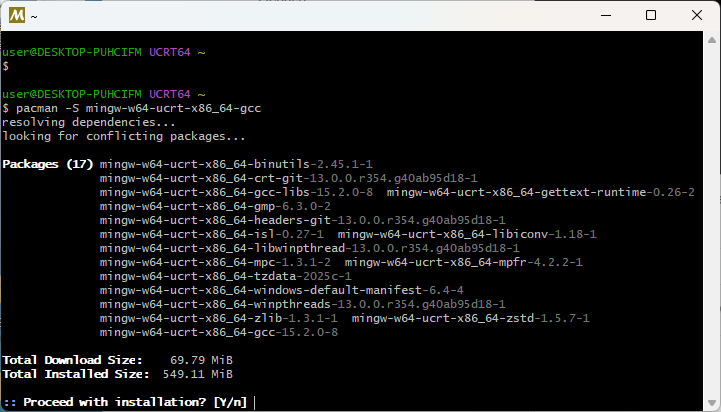
y를 누르고 진행하면
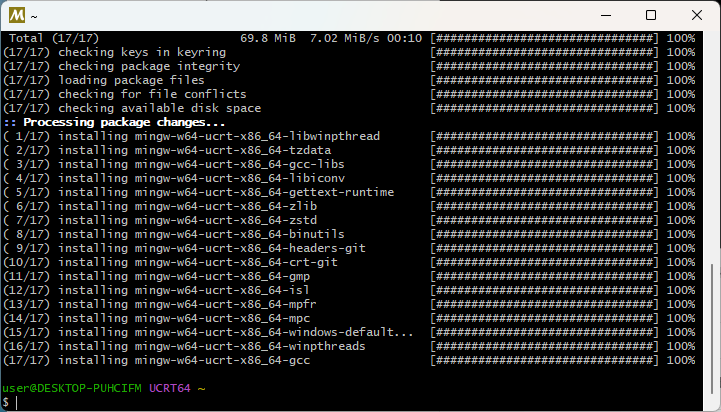
무사히 설치되었다.
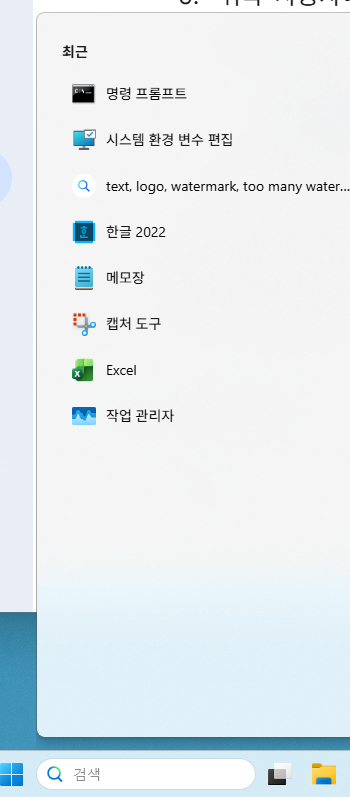
이 컴파일러는 연결이 안 되어 있기에, 직접 윈도우 검색으로 시스템 환경 변수 편집에 들어가서 연결해줘야 한다.
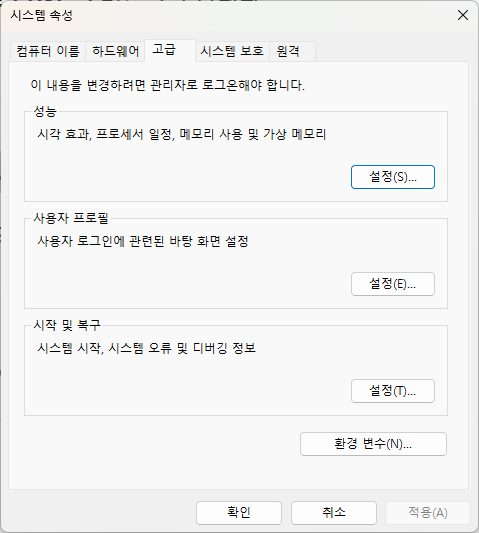
여기서 밑에 있는 환경 변수(N)...에 들어가준다.
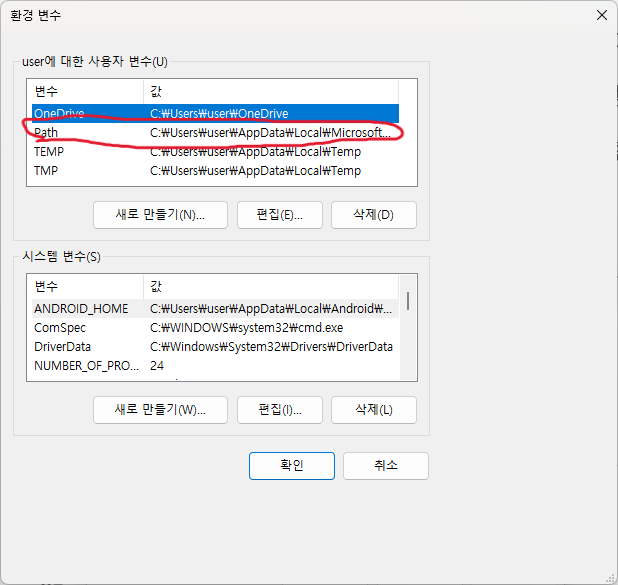
Path를 클릭해서 들어가준다.
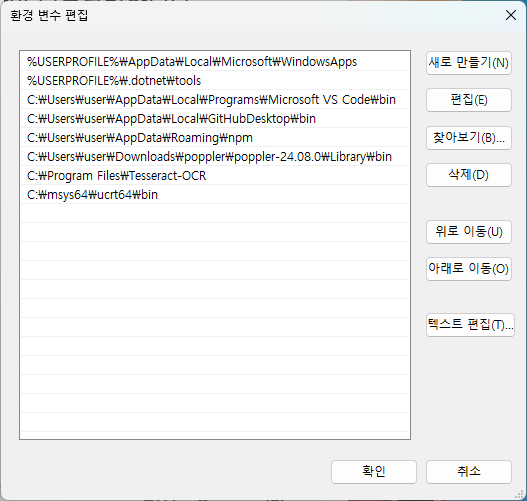
새로 만들기로 아래의 경로를 넣어준다.
C:\msys64\ucrt64\bin
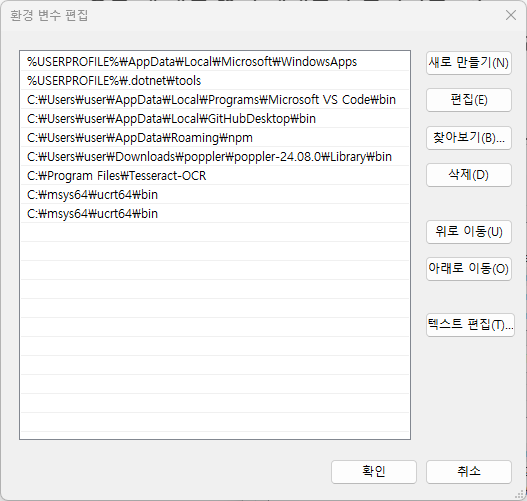
확인을 누르고 닫아주면 된다!

이후, cmd(명령 프롬프트)창을 열고
g++ --version
다음과 같은 명령어를 입력하여 제대로 설치되었는지 확인한다. 제대로 안 나오면 컴퓨터를 다시 시작해야 한다.
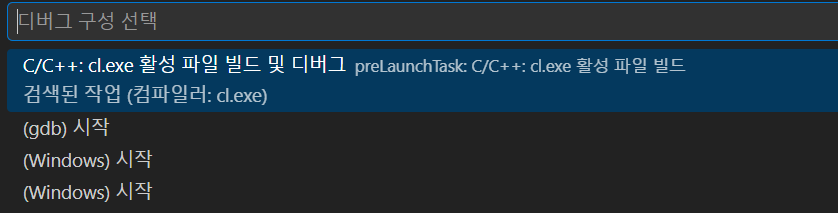
이후, 다시 VsCode를 실행하고 실행할때 위에 올라온 걸로 컴파일 해주면
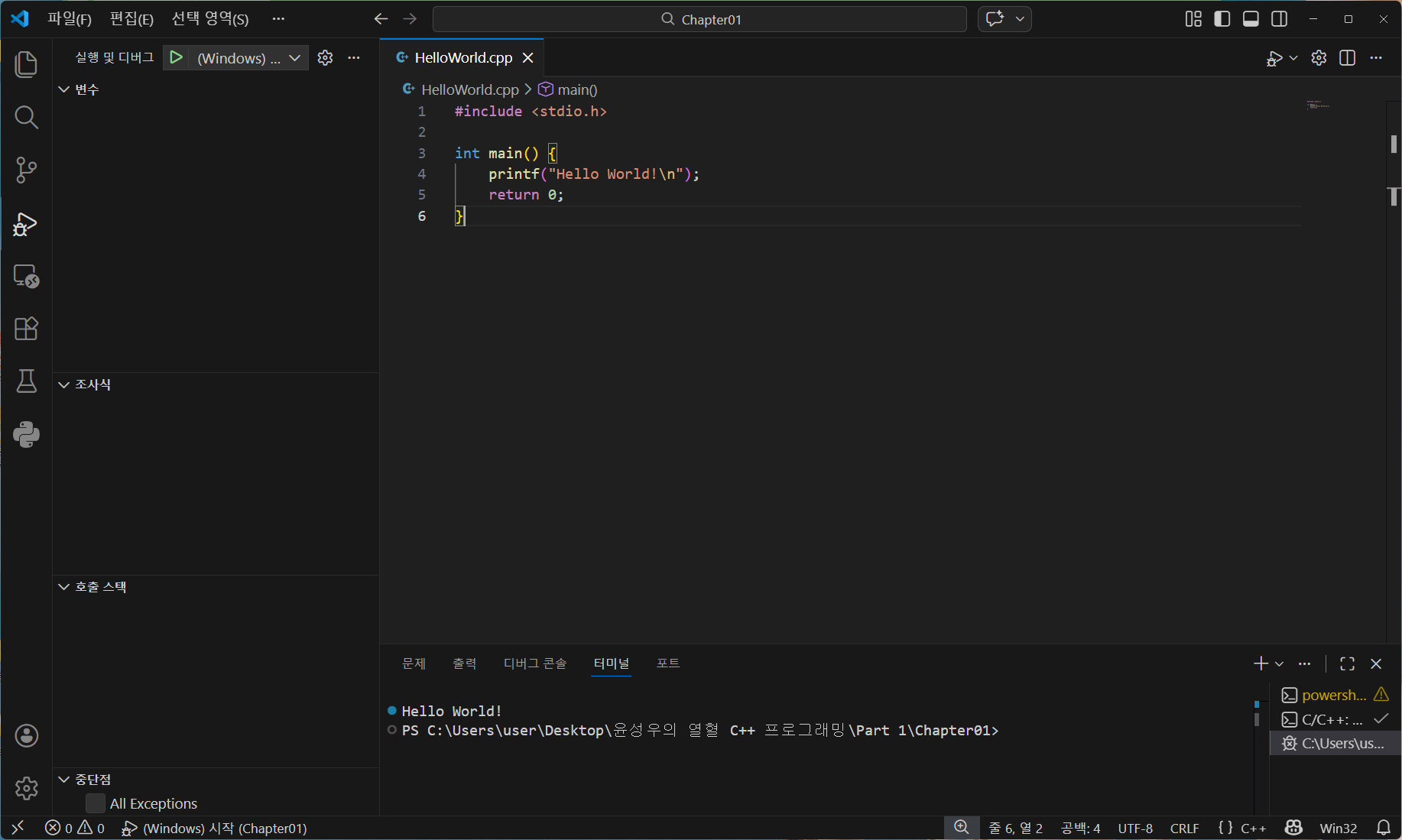
무사히 잘 실행된다.