어제에 이어서 이번에는 이 빈 잠재 이미지에 대해 파혜쳐 볼 생각이다.
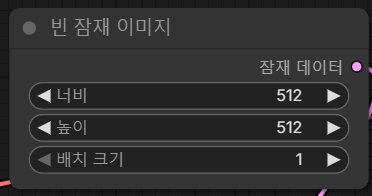
우선 이 노드에 대해 파보기 전에 AI그림을 만지는 사람이라면 체크해야 하는 필수 사항이 있다.
바로 그래픽 카드다.

보통 작업 관리자를 통해서 내 그래픽 카드 이름이나 용량을 슬쩍 볼 수 있다.
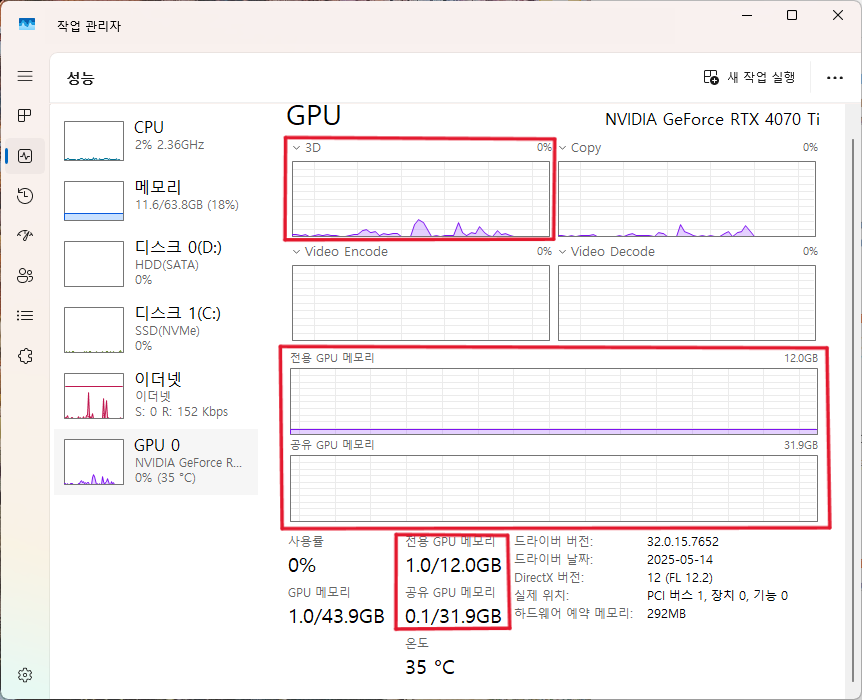
여기서 우리가 볼 항목은 얼마 되지 않는다.
- 3D 그래프
- 전용 GPU 메모리
- 공유 GPU 메모리
이 정도만 확인하면 된다.
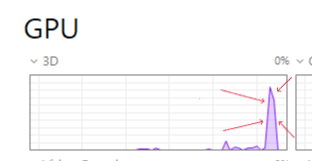
여기서 3D 그래프는 KSampler가 AI그림을 뽑는 실제 수학 계산을 시작하고 있는 걸 보여준다. 즉, 우리가 AI 그림을 뽑을 때 실제 일하는 양을 보는 지표라고 보면 된다.
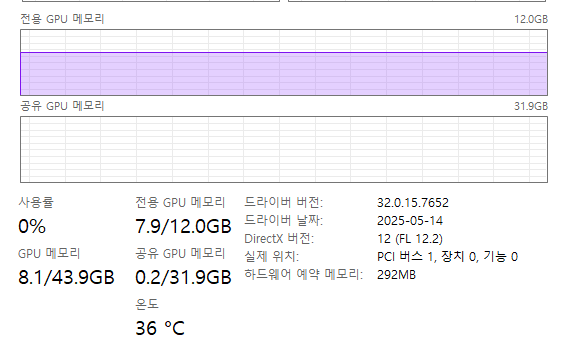
ComfyUI에서 이미지를 뽑은 후, 전용 GPU 메모리를 확인하면 상당한 양의 메모리를 잡아먹고 있는걸 볼 수 있다.
이 이유는 전용 GPU 메모리는 VRAM인데, ComfyUI에서 체크포인트 로드 노드를 거치면서 VRAM에 머물게 된다.
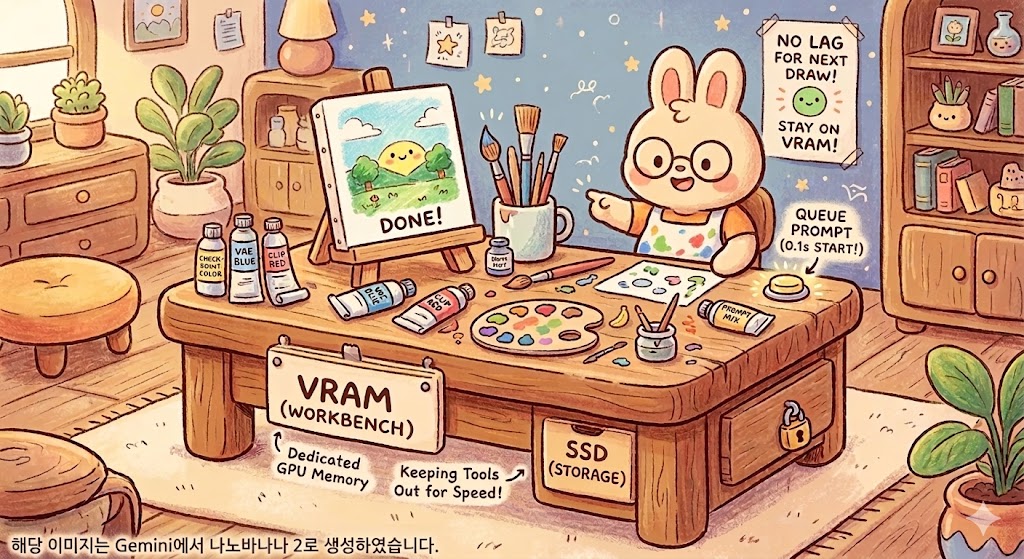
비유를 하자면 작업대에 캔버스와 물감을 서랍에 넣지 않고 윙에 올려둔 느낌이라도 보면 된다.
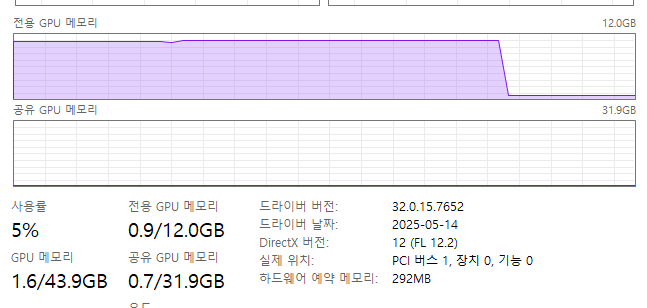
공유 GPU 메모리는 VRAM이 다 차버리면 땡겨오는 비상용 창고같은 거다. 그렇다면 VRAM과 RAM을 합치면 50GB 정도는 올려도 되겠네? 라고 생각은 할 수 있지만 실제로 하면 10초 만에 뽑던 이미지가 10분이 될 수도 있기에 RAM까지 사용하는 건 비추천한다.
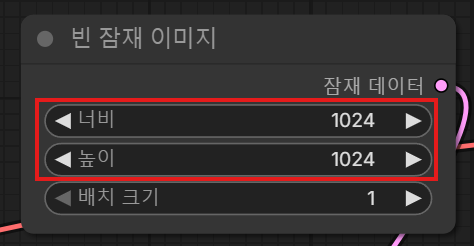
빈 잠재 이미지에 쓰여져 있는 너비와 높이는 이미지의 해상도를 정한다. 체크포인트 모델 중에 SD나 SDXL 모델이 있을텐데, SD모델은 512x512, SDXL모델은 1024x1024의 환경에서 훈련받은 모델이다.
이전에는 해상도를 모델 태생보다 너무 넓게 주면 원하는 대로 그림이 뽑히지 않았던 것 같은데, 요새는 기술력이 좋아져서 그런지 해상도를 4000을 초과해서 그리지 않는한 잘 뽑아주는 것 같다.
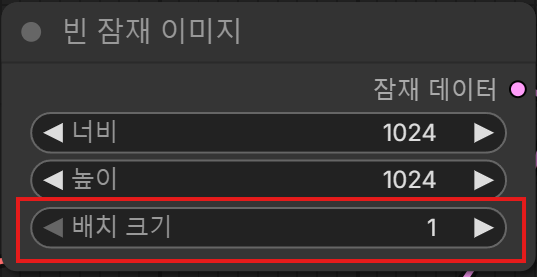
배치 크기를 사용해본 필자의 입장에서는 짧은 시간 안에 여러 이미지를 뽑는 기능으로 보인다.
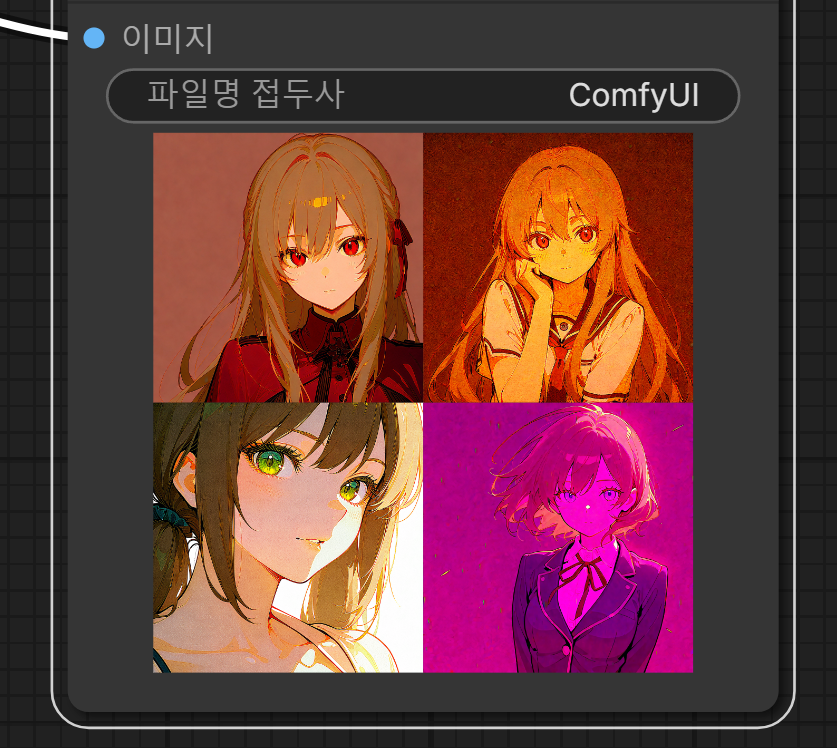
배치 크기를 4로 하고 돌린 결과물이다. 1장을 뽑는 것 보다는 시간이 더 걸리긴 하였지만 4창을 일일이 뽑는데보다 짧게 걸렸다.
'툴 > ComfyUI' 카테고리의 다른 글
| [ComfyUI] 딱 필요한 노드만 둬서 AI 이미지 뽑기 (0) | 2026.03.09 |
|---|