젯슨 보드 하나를 삽질을 통해 알게된 세팅법을 정리하였다. 각종 인터넷 연결부터, 경로 설정 때문에 애를 많이 먹었다.
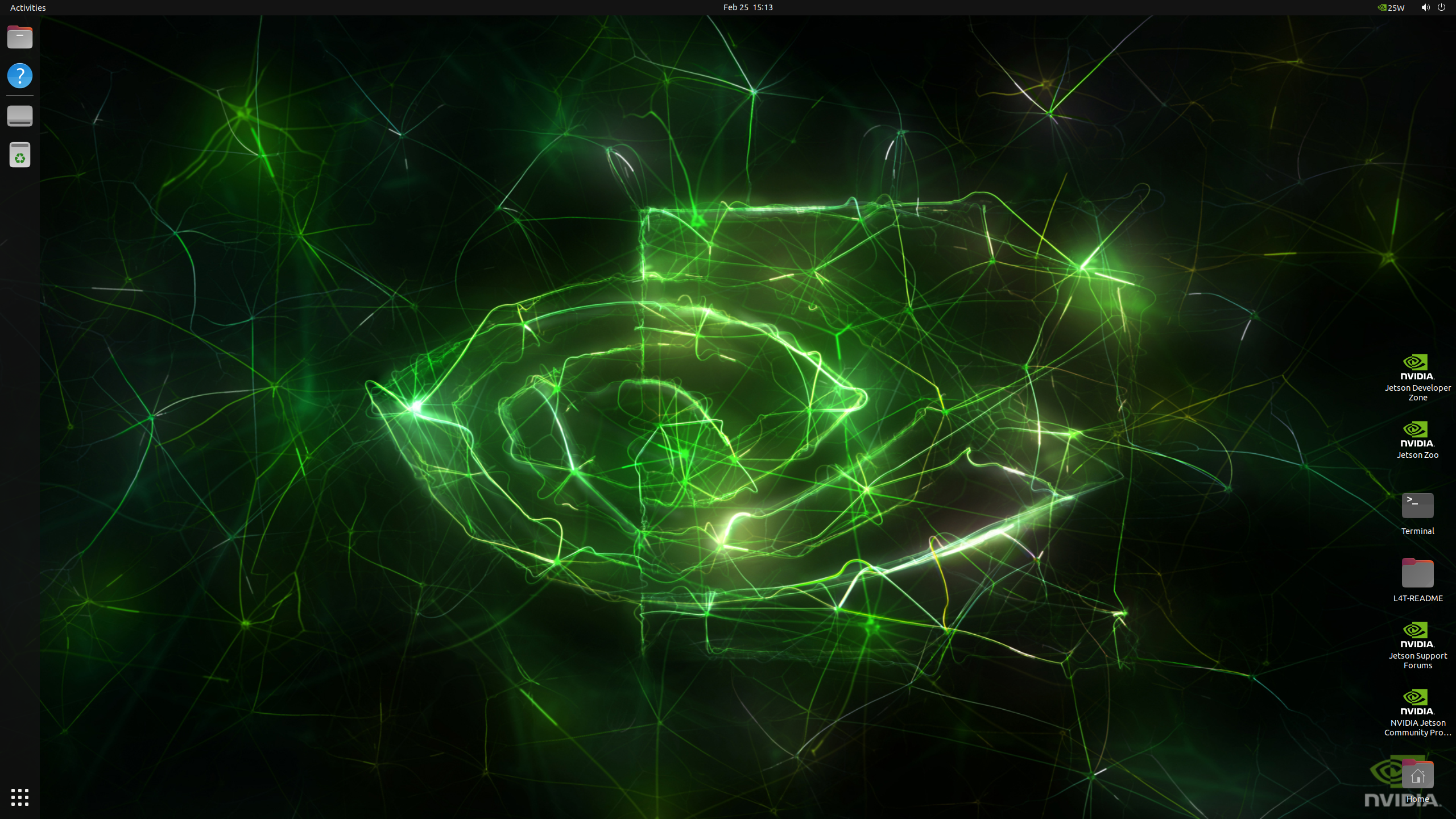
먼저 내가 사용하고 있는 젯슨 보드는 OS만 깔고 하나도 설치안한 자연 그대로의 모습이다.
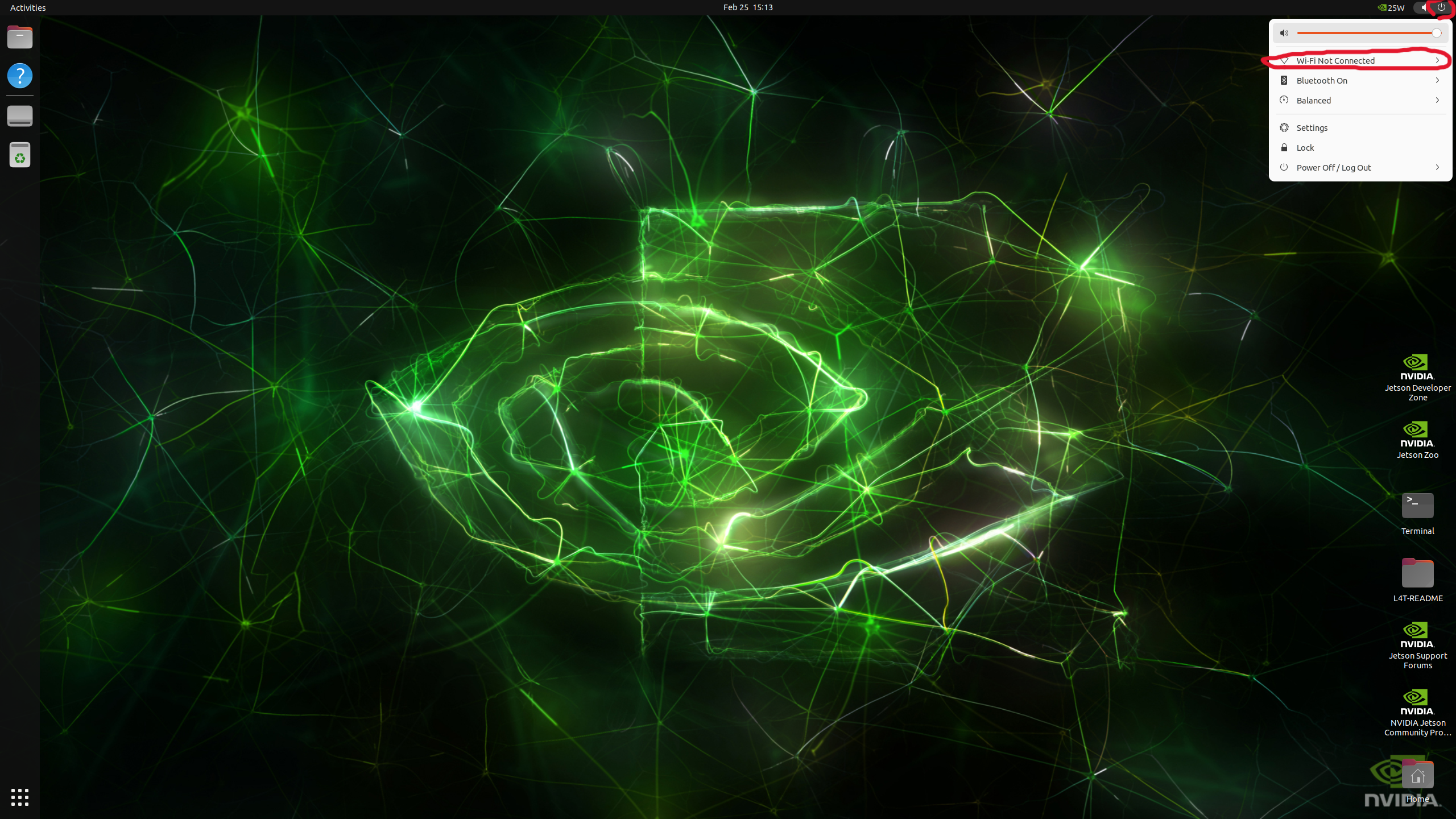
먼저 인터넷 부터 연결해준다.
1. 오른쪽 위에 있는 전원 버튼 클릭
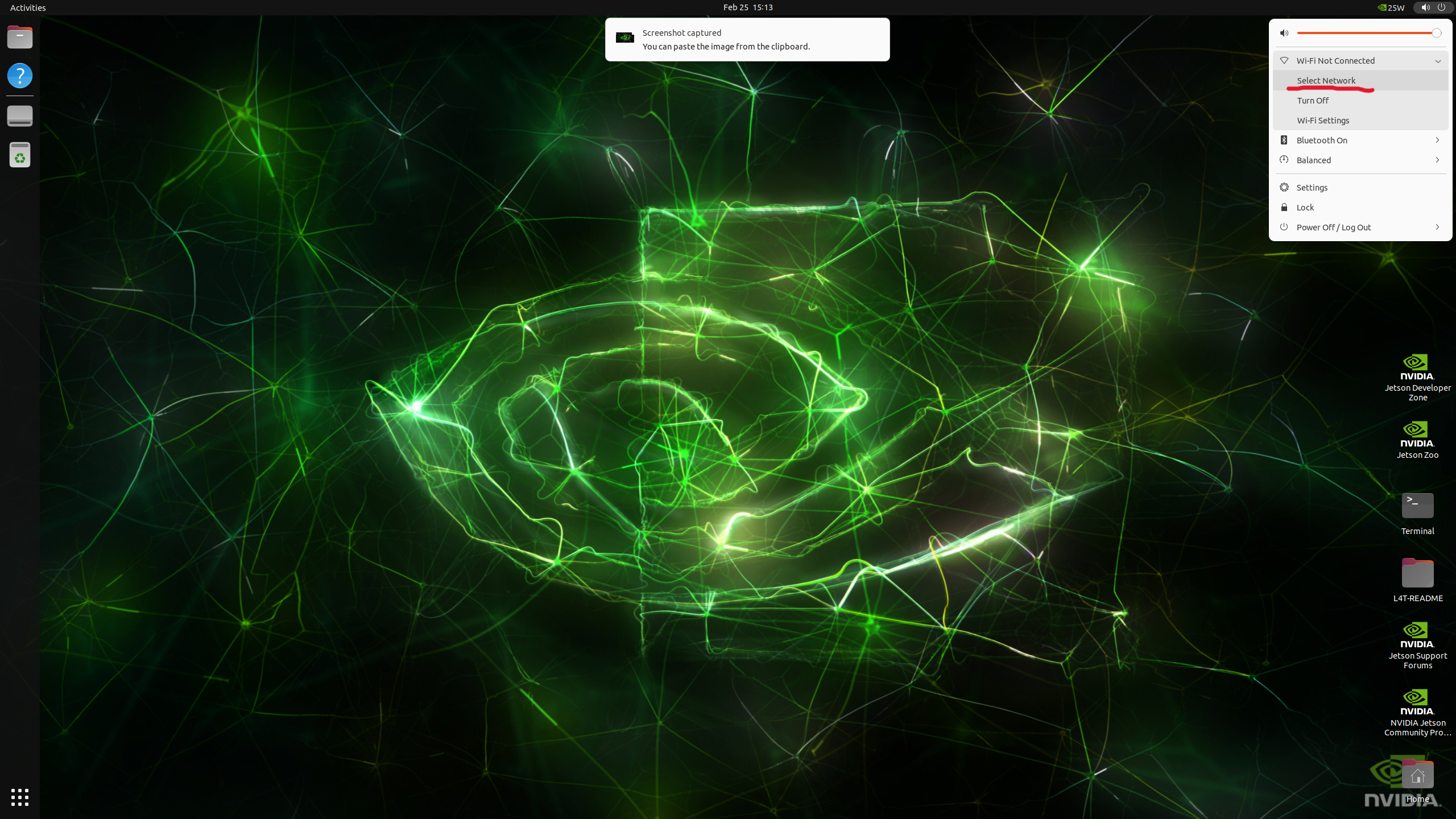
2. 와이파이 설정을 해준다.
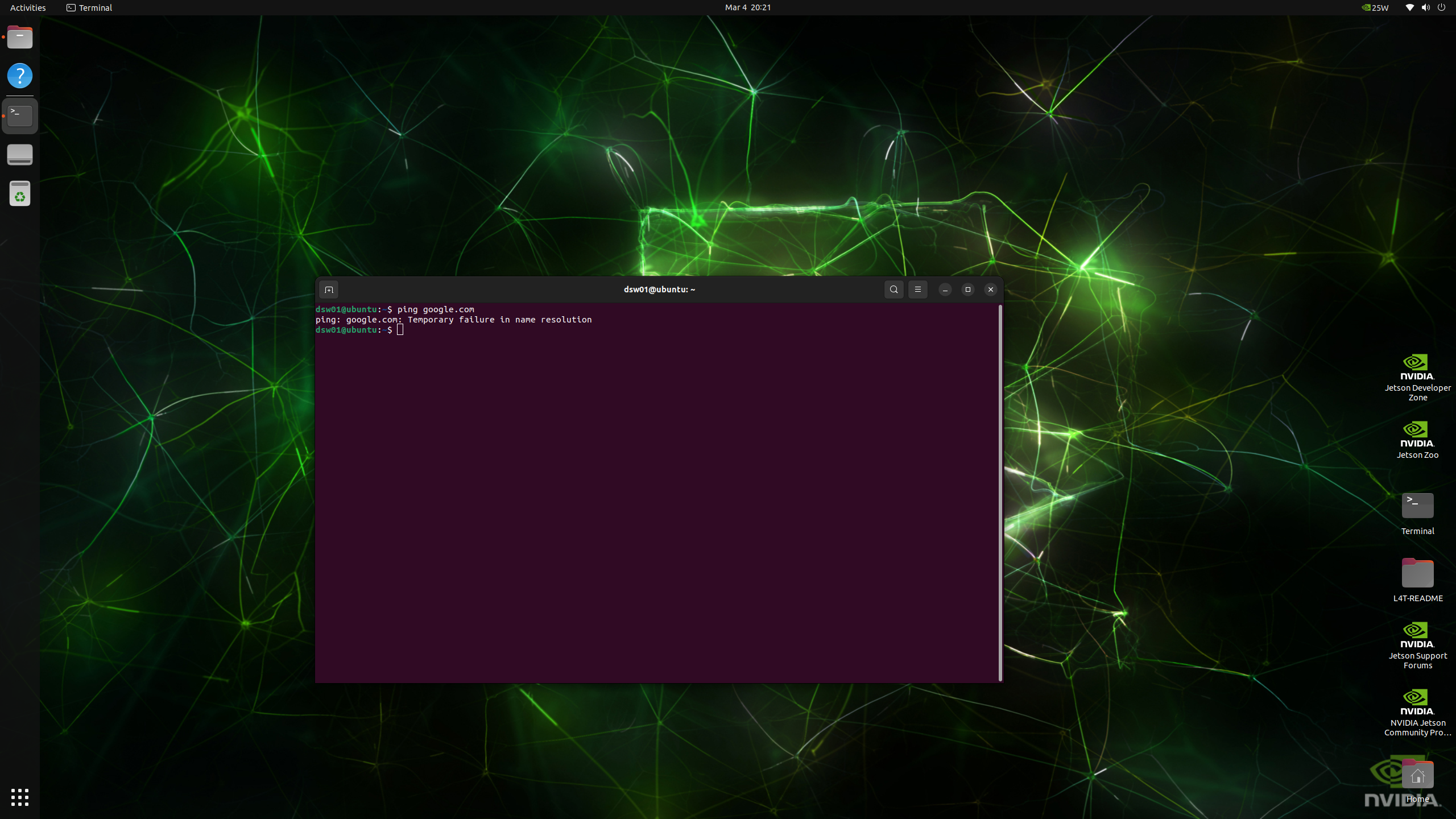
와이파이 설정을 끝냈다면 터미널에 들어간 후 아래의 명령어를 입력한다.
터미널 단축키: Ctrl + Alt + T
ping google.com
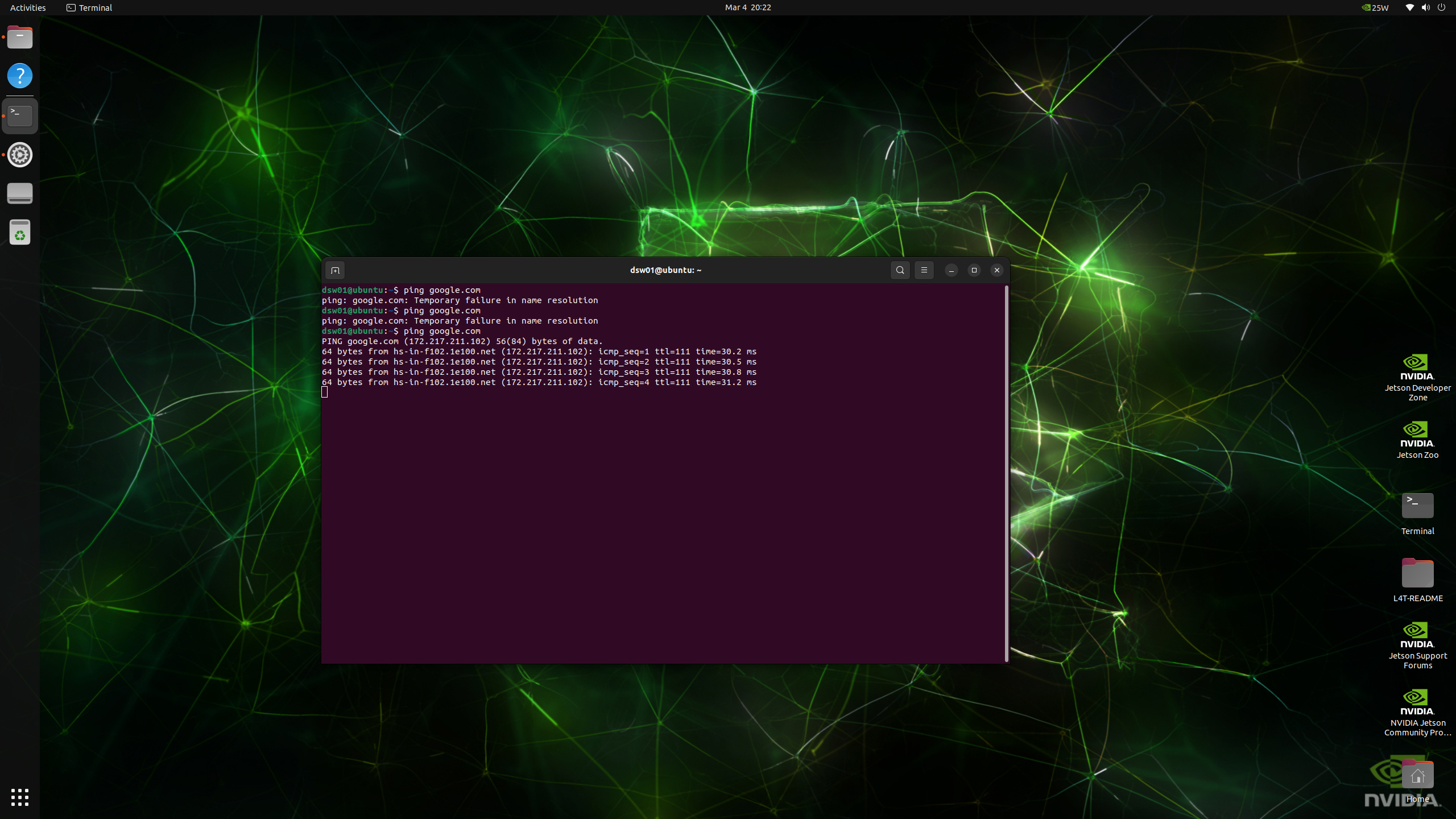
핑을 검사하면 계속 뭐가 끊임없이 터미널에 출력이 될텐데
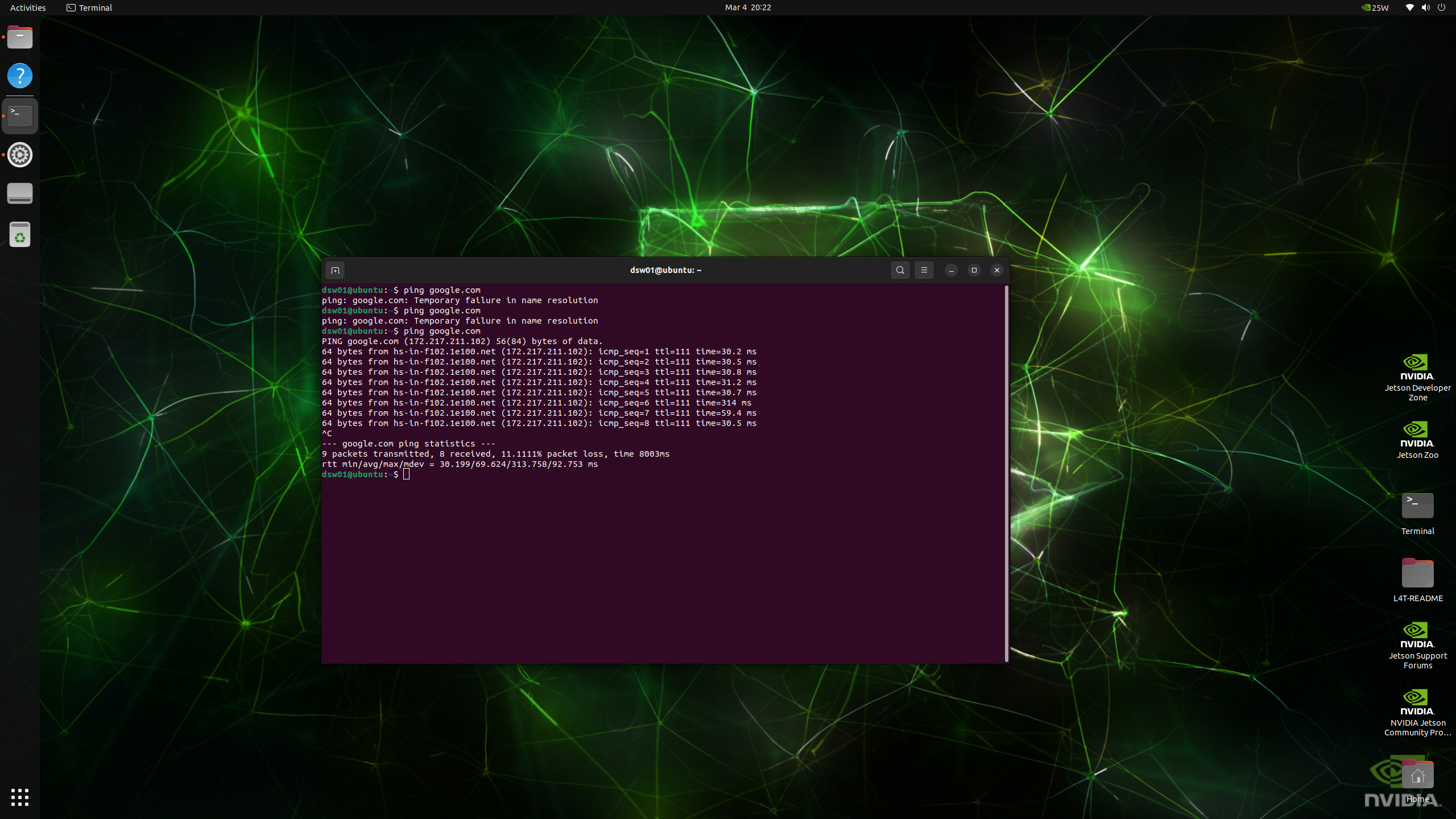
Ctrl + C 를 누르고 빠져나와주면 된다.
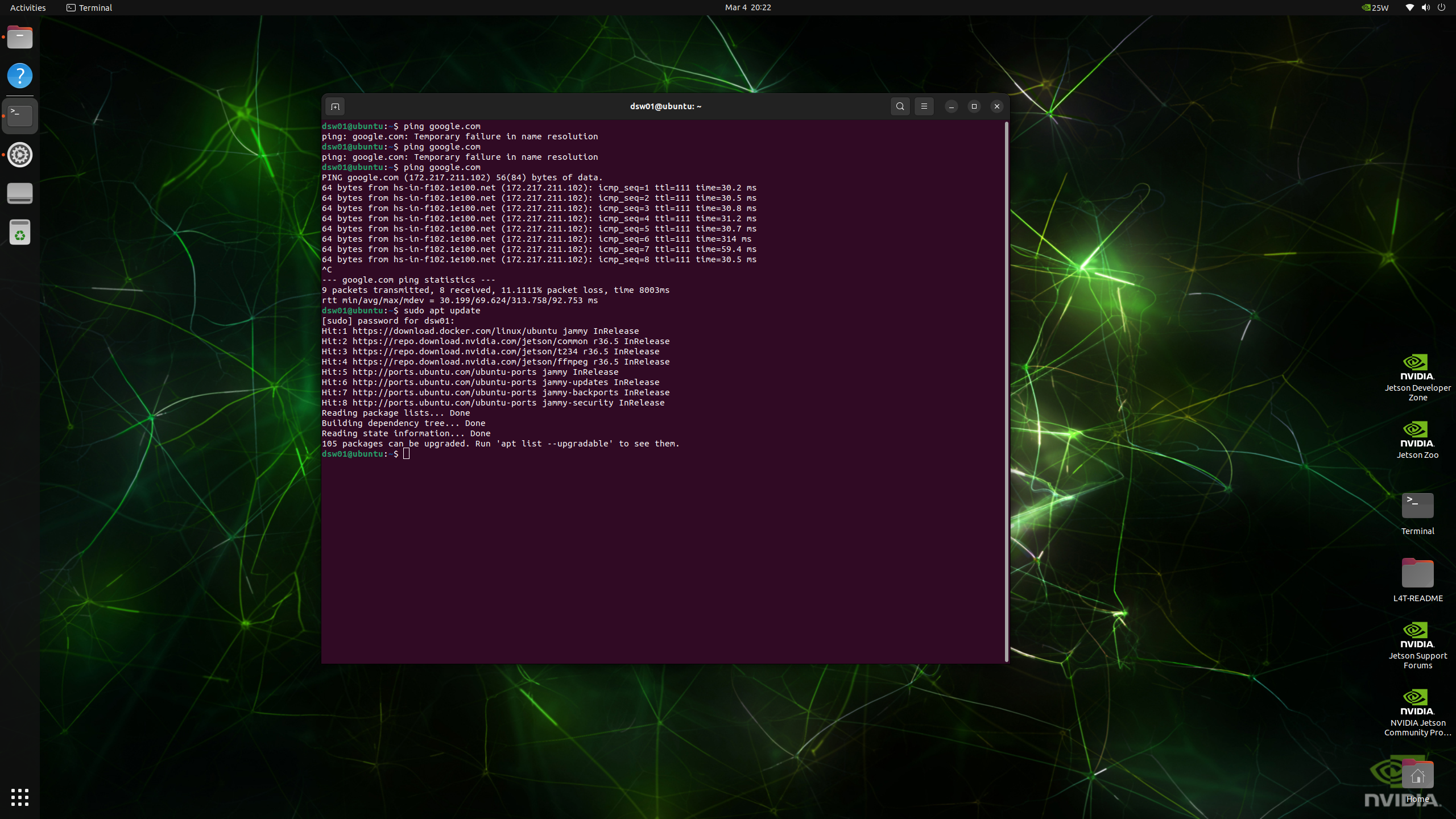
sudo apt update
sudo apt install python3-pip -y
이제 하나씩 위의 명령어를 쳐서 파이썬을 설치해준다.
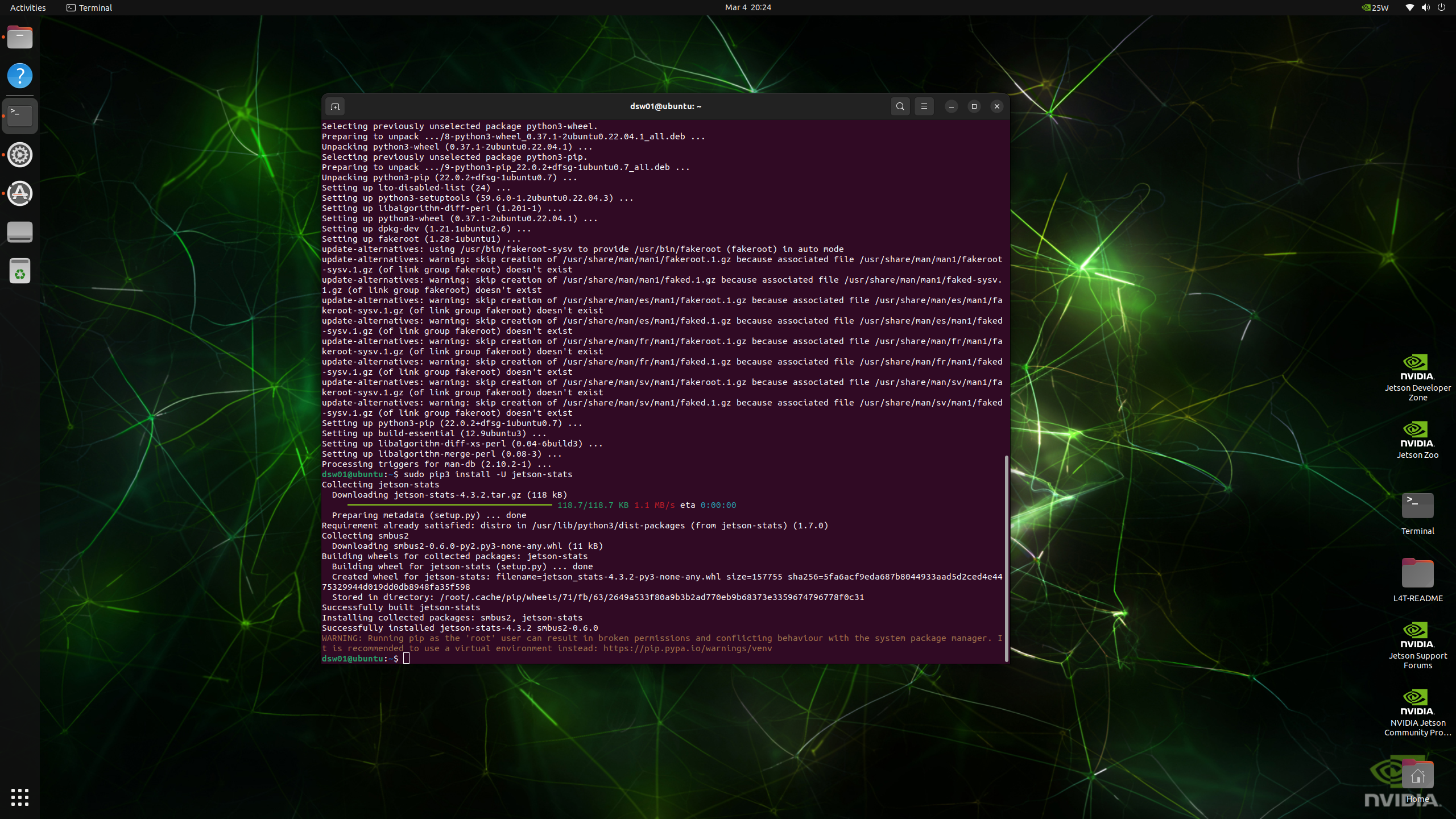
sudo pip3 install -U jetson-stats
sudo systemctl restart jetson_stats.service
이것도 파이썬 처럼 순서대로 설치해준다.
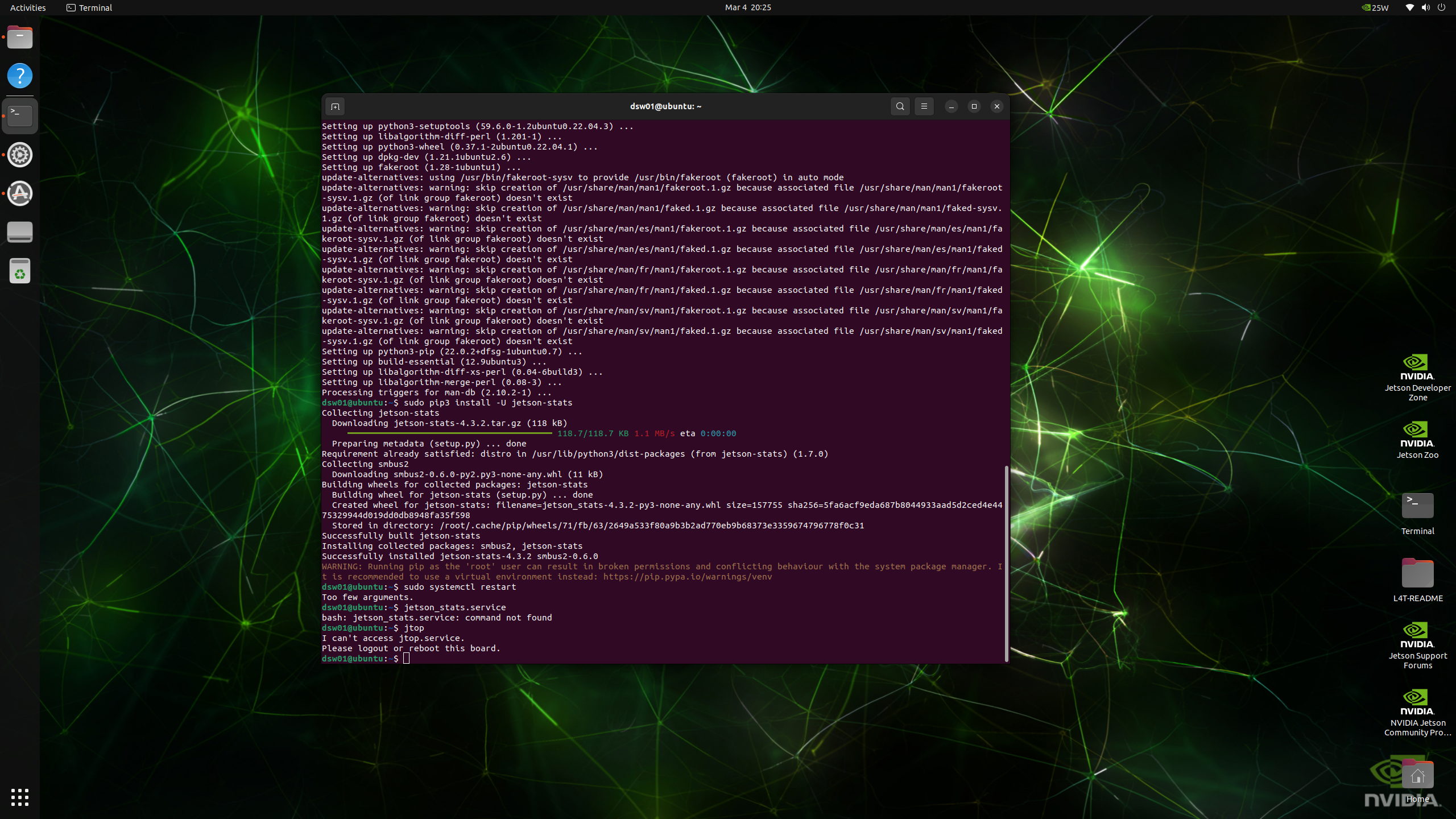
jtopjtop을 터미널에 치고 젯슨을 관리해주는 jtop에 들어갈려고 시도하면 위의 사진처럼 막힐 수가 있는데 이때는 다시 시작해주면 깔끔하게 해결된다.
reboot
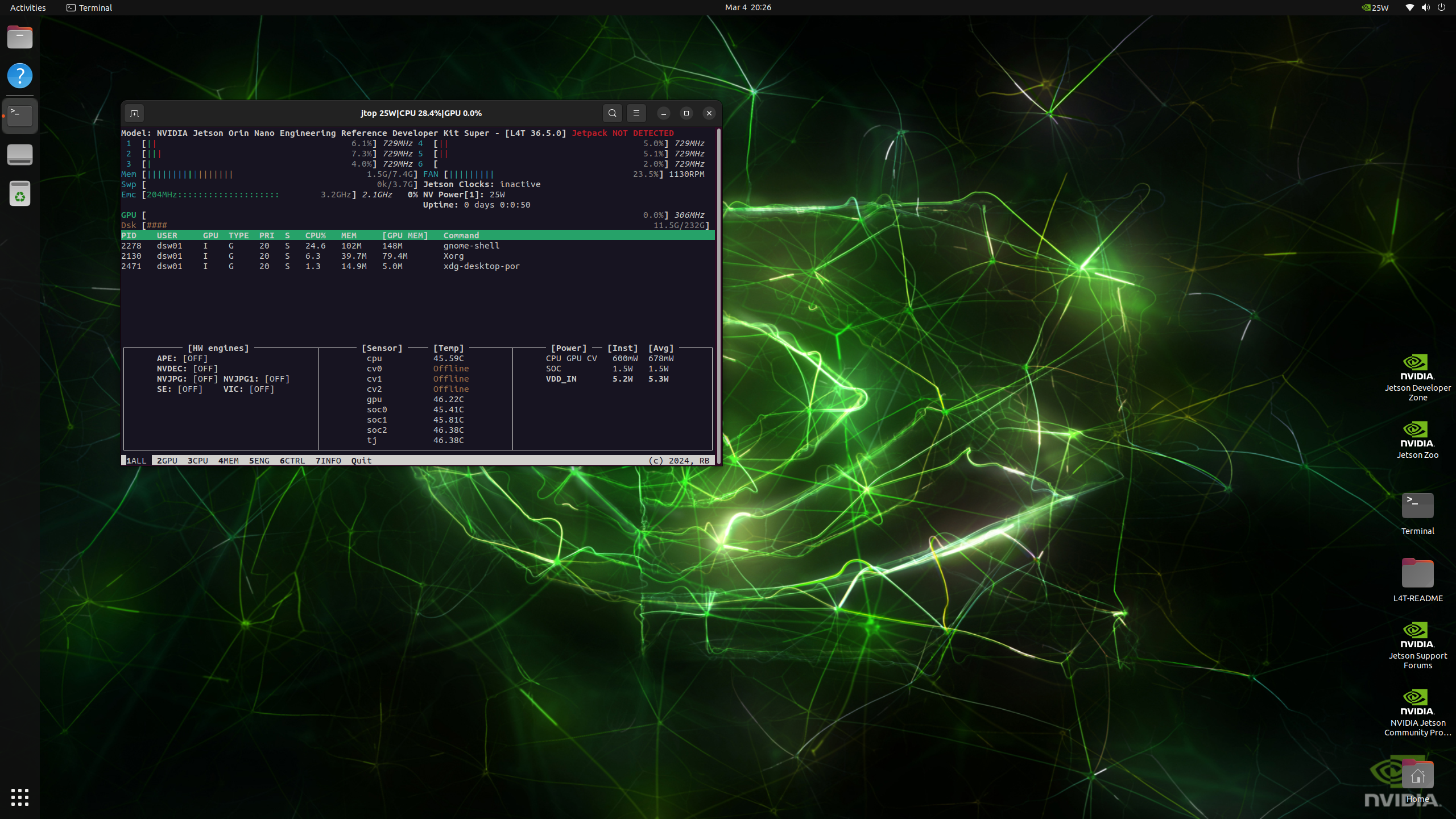
jtop으로 들어가주었다면 이제 젯팟을 설치할 차례다.
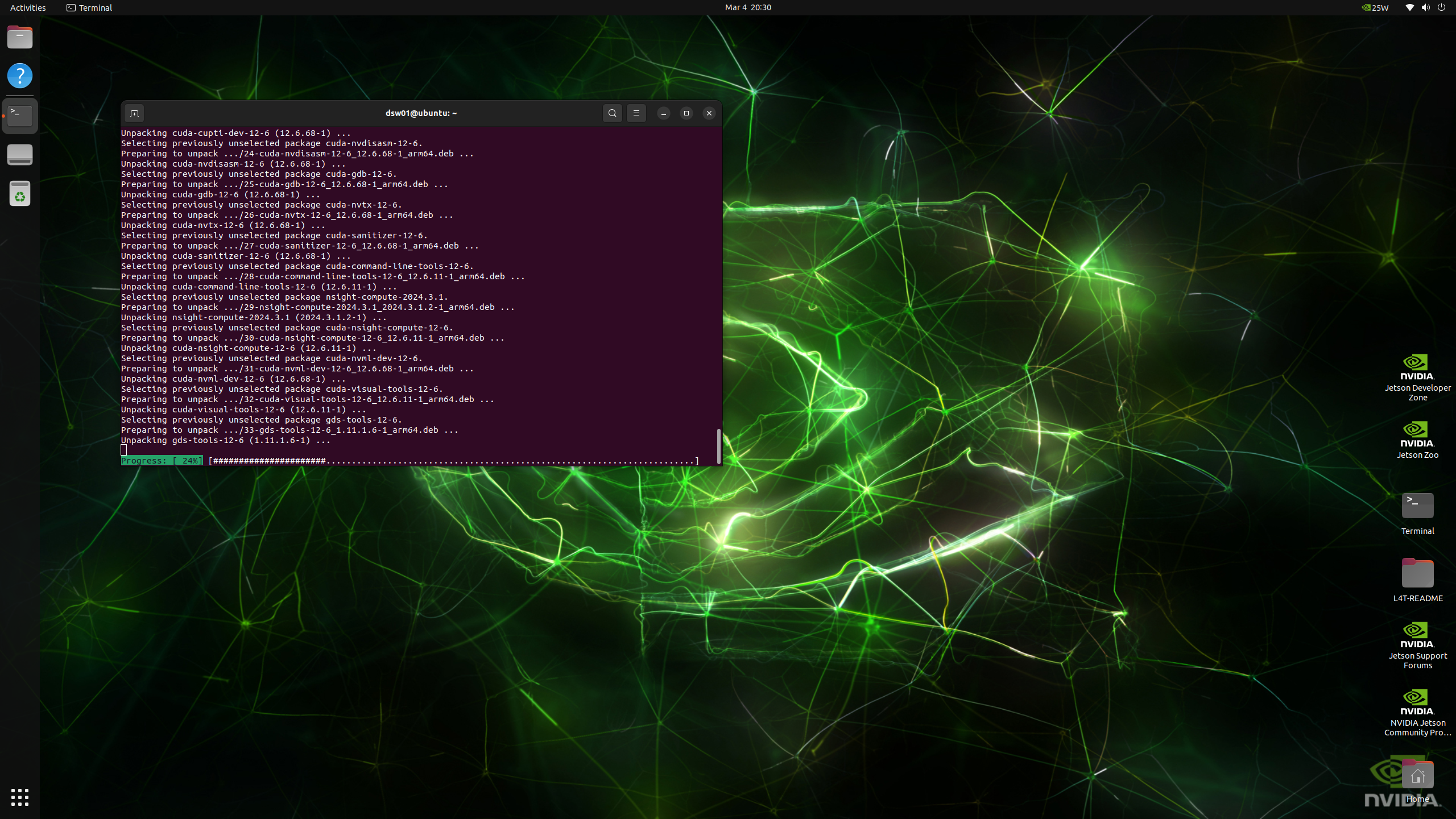
sudo apt install nvidia-jetpack -y위가 젯팟 설치 명령어
아래는 경로 설정
echo 'export PATH=/usr/local/cuda/bin:$PATH' >> ~/.bashrc
echo 'export LD_LIBRARY_PATH=/usr/local/cuda/lib64:$LD_LIBRARY_PATH' >> ~/.bashrc
source ~/.bashrc
nvcc -V
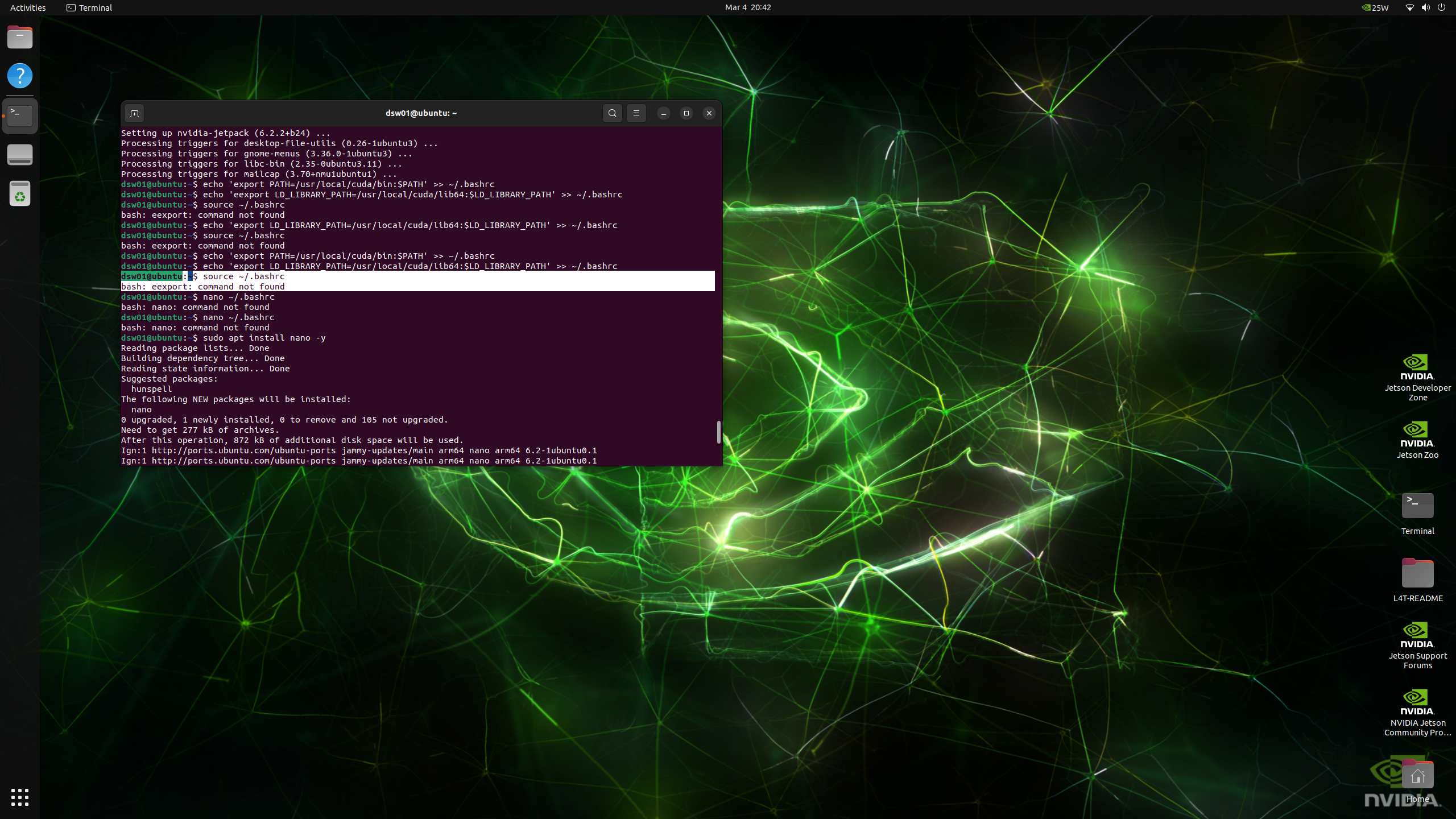
아마 직접 타이핑해서 입력하는 사람은 저렇게 잘못 입력하는 불상사가 생기는 경우가 있다.
이 경우에는 편집장에 직접 들어가서 수정해줘야 한다.
sudo apt install nano -y
nano ~/.bashrc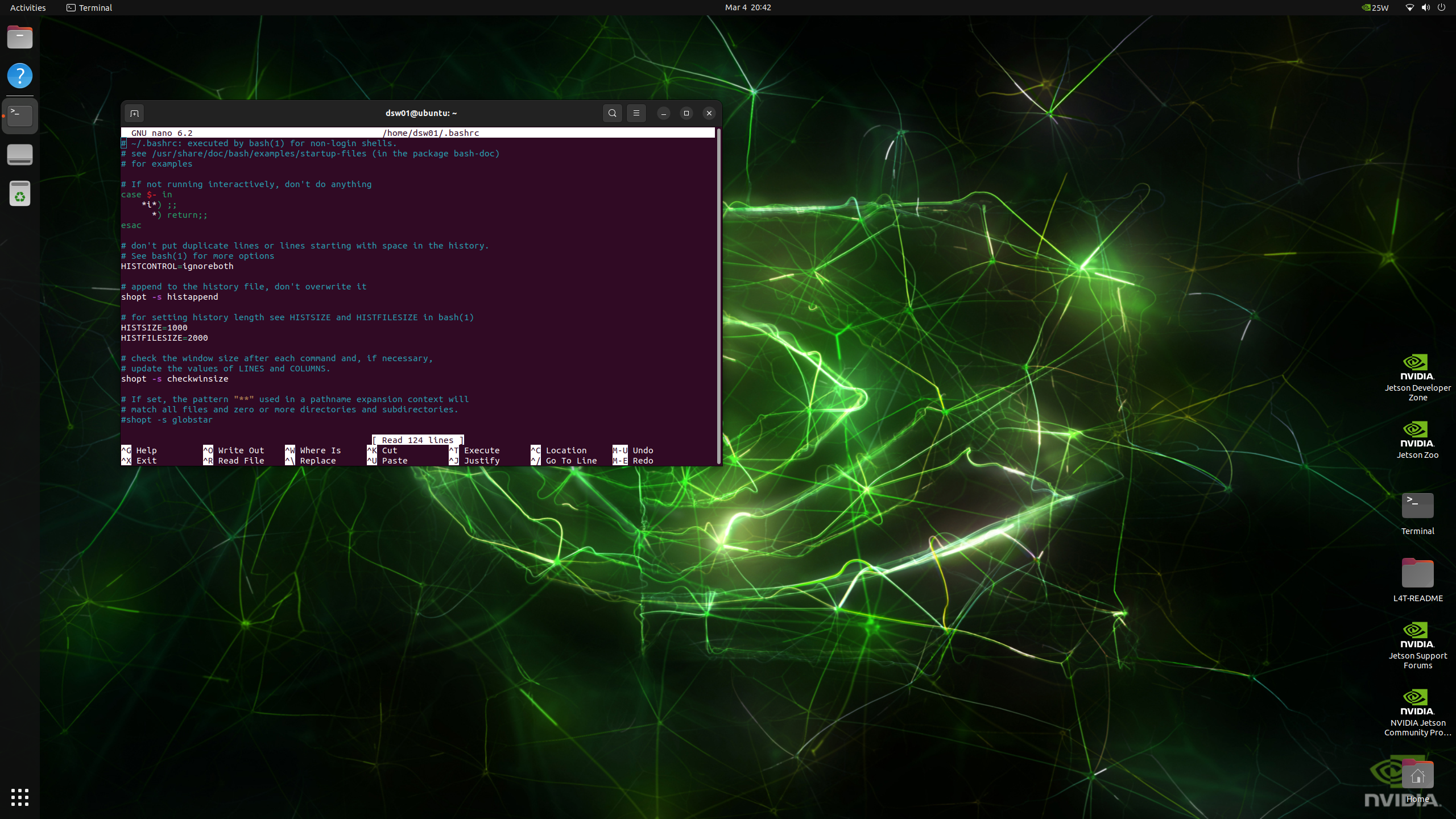
이 화면에서 가장 아래로 내려가면

내가 입력하던 경로가 떠 있다. 여기서 오타를 수정해주자.
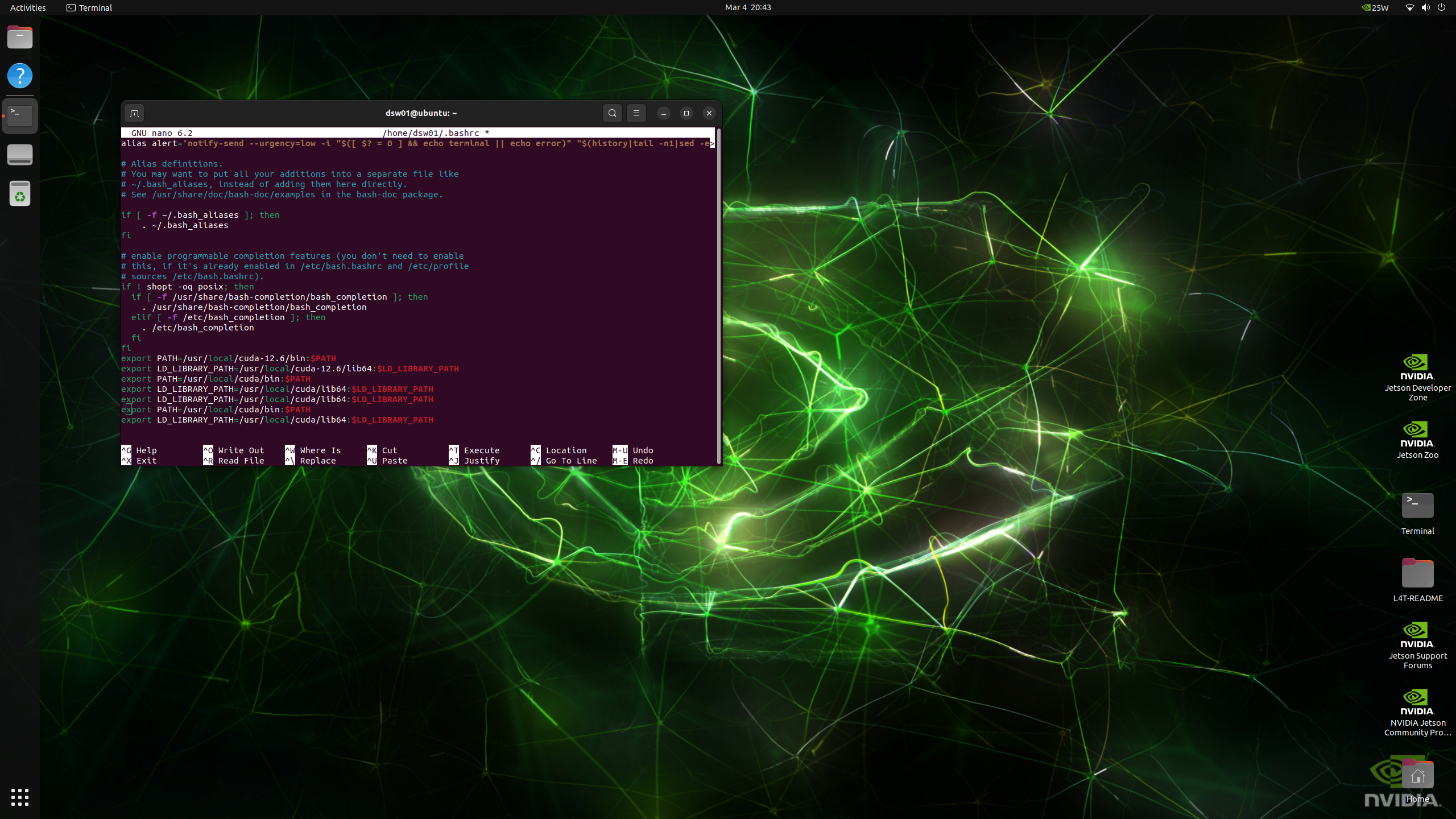
오타 수정을 마쳤다면
Ctrl + O 파일 저장하기
Enter 파일명 그대로 저장확인
Ctrl + X 메모장 나가기
순으로 진행해주면 된다.
source ~/.bashrc
nvcc -V
다시 위의 명령어를 입력해주면
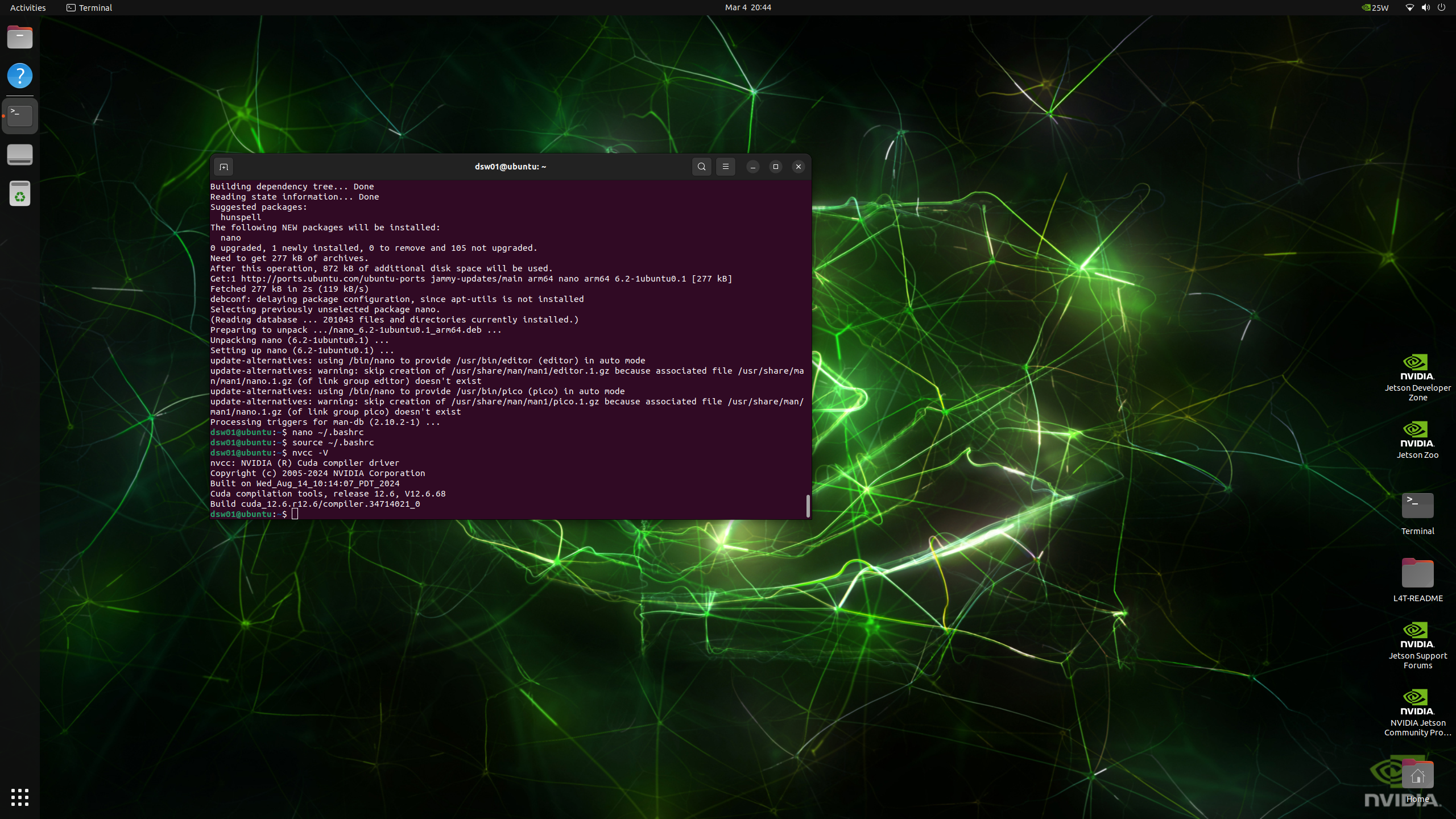
버전이 잘 나오는 걸 볼 수 있다.
'독학 > Jetson & Edge AI' 카테고리의 다른 글
| 젯슨 + 아두이노 기록용 글 (0) | 2026.03.12 |
|---|---|
| [Jetson Orin Nano] 젯슨 오린 나노 PyTorch 세팅 (JetPack 6.2 전용) (0) | 2026.03.06 |
| [Jetson Orin Nano] NVMe SSD에 우분투 세팅하기 (0) | 2026.02.26 |
| [Ubuntu 22.04] 젯슨 초기 세팅을 위한 삼성 노트북에 우분투 22.04 설치 및 기존 윈도우 밀어버리기 (feat. Rufus로 설치 USB 굽기) (0) | 2026.02.20 |