며칠 전에 올린 우분투를 갓 설치한 컴퓨터에서 이어지는 글이다.
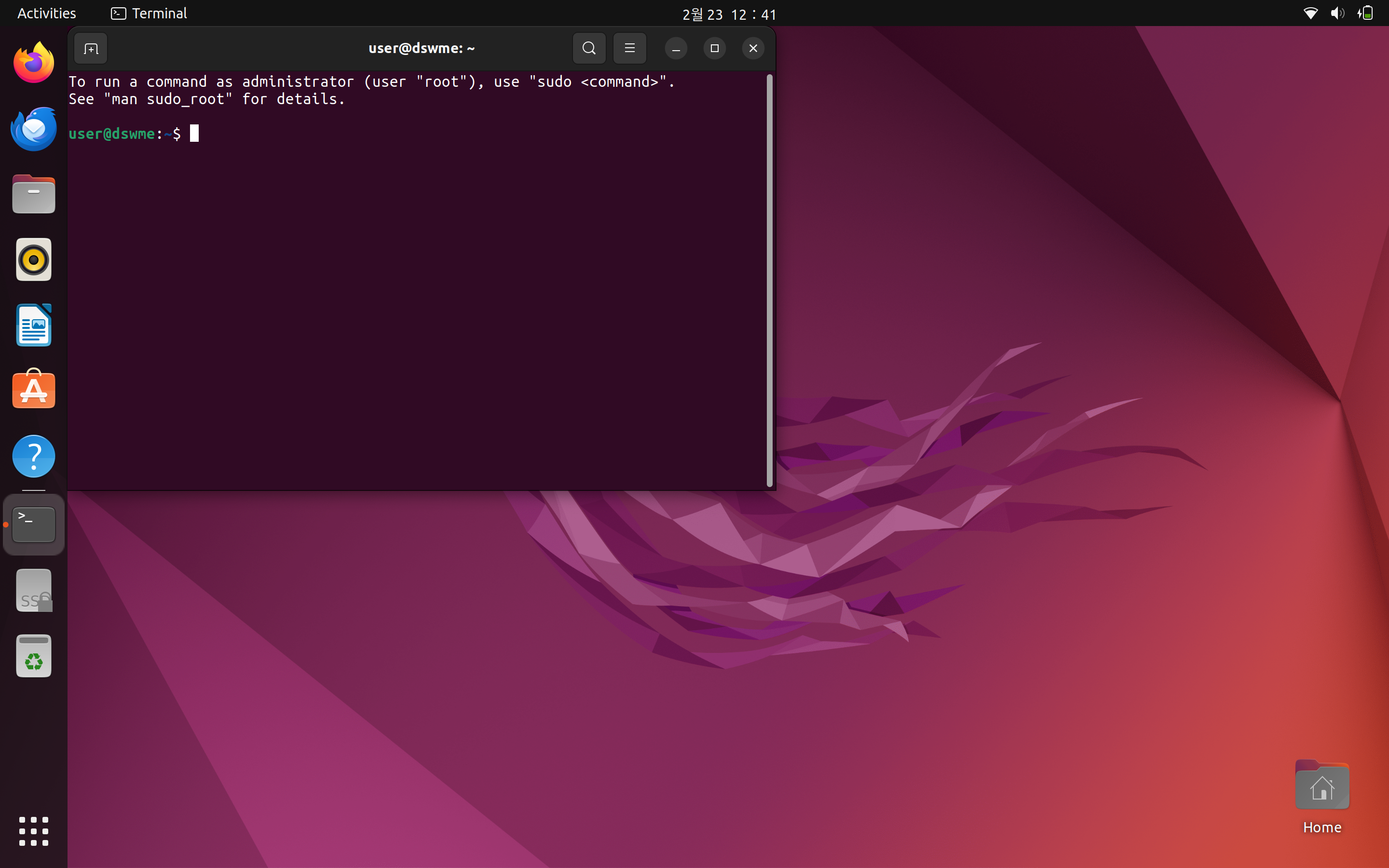
먼저 우분투를 방금 막 설치한 PC라면 터미널을 열어서 아래의 명령어를 입력해주자.
터미널 단축키: Ctrl + Alt + T
sudo apt update
sudo apt install build-essential git curl net-tools htop -y
아래는 국민 코딩 에디터 VS Code 설치 명령어다.
sudo snap install --classic code
사용할 일은 많이 생길테니까 추가로 다운 받아주자.
기본적으로 깔려있는 파이어폭스도 좋지만 크롬을 사용하고 싶을 수도 있다. 윈도우에서 다운로드 받는 것처럼 리눅스 전용을 받으면 된다.
다만, 윈도우에서 하던 것처럼 클릭으로 열
면 아래와 같은 화면이 열린다.

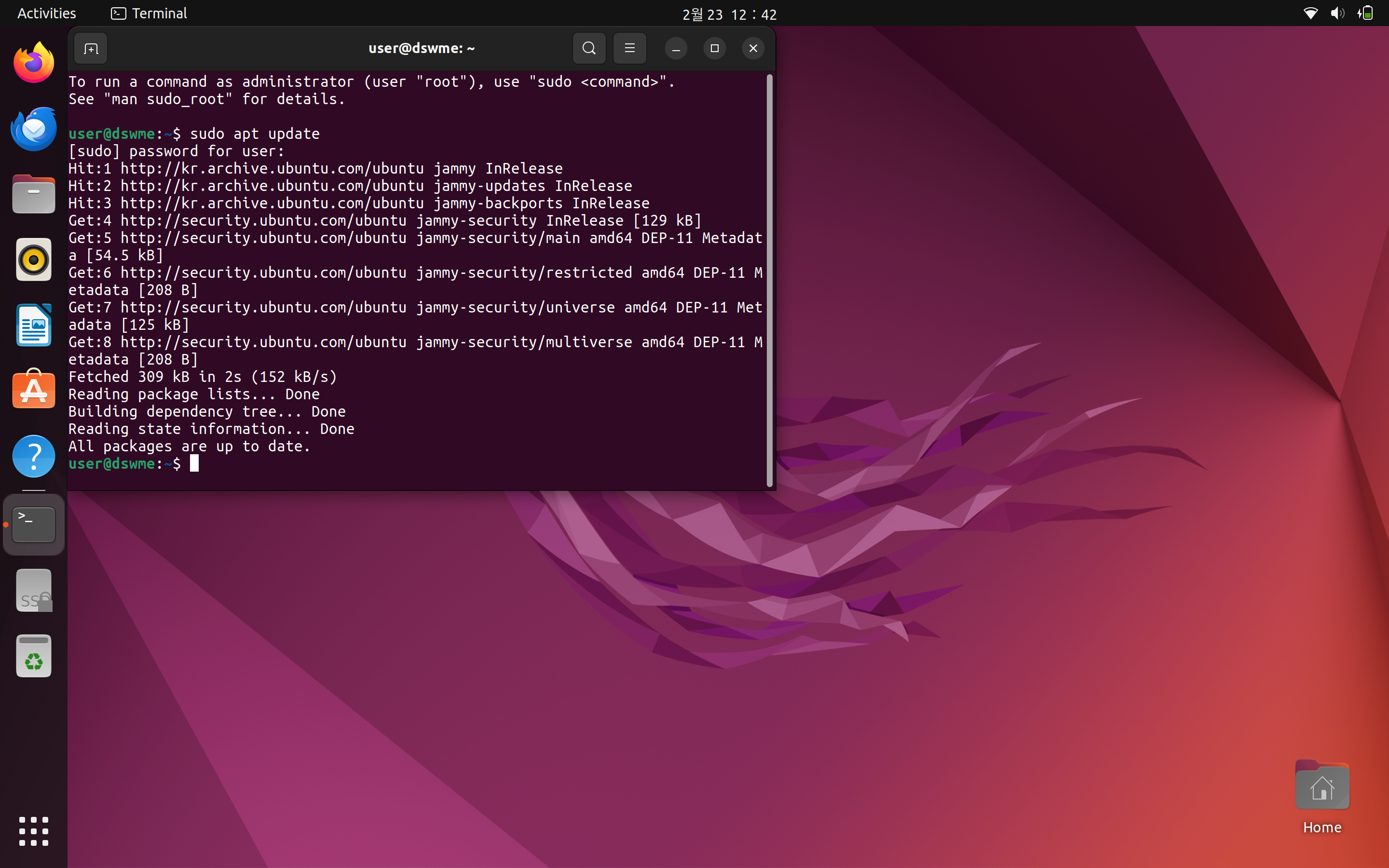
..deb 파일은 윈도우에 있는 .exe 같은 설치 파일은 맞으나 우분투에서는 이걸 클릭하면 관리자로 열어버린다.
제대로 설치하기 위래서는 터미널로 설치하는 방법을 추천한다.
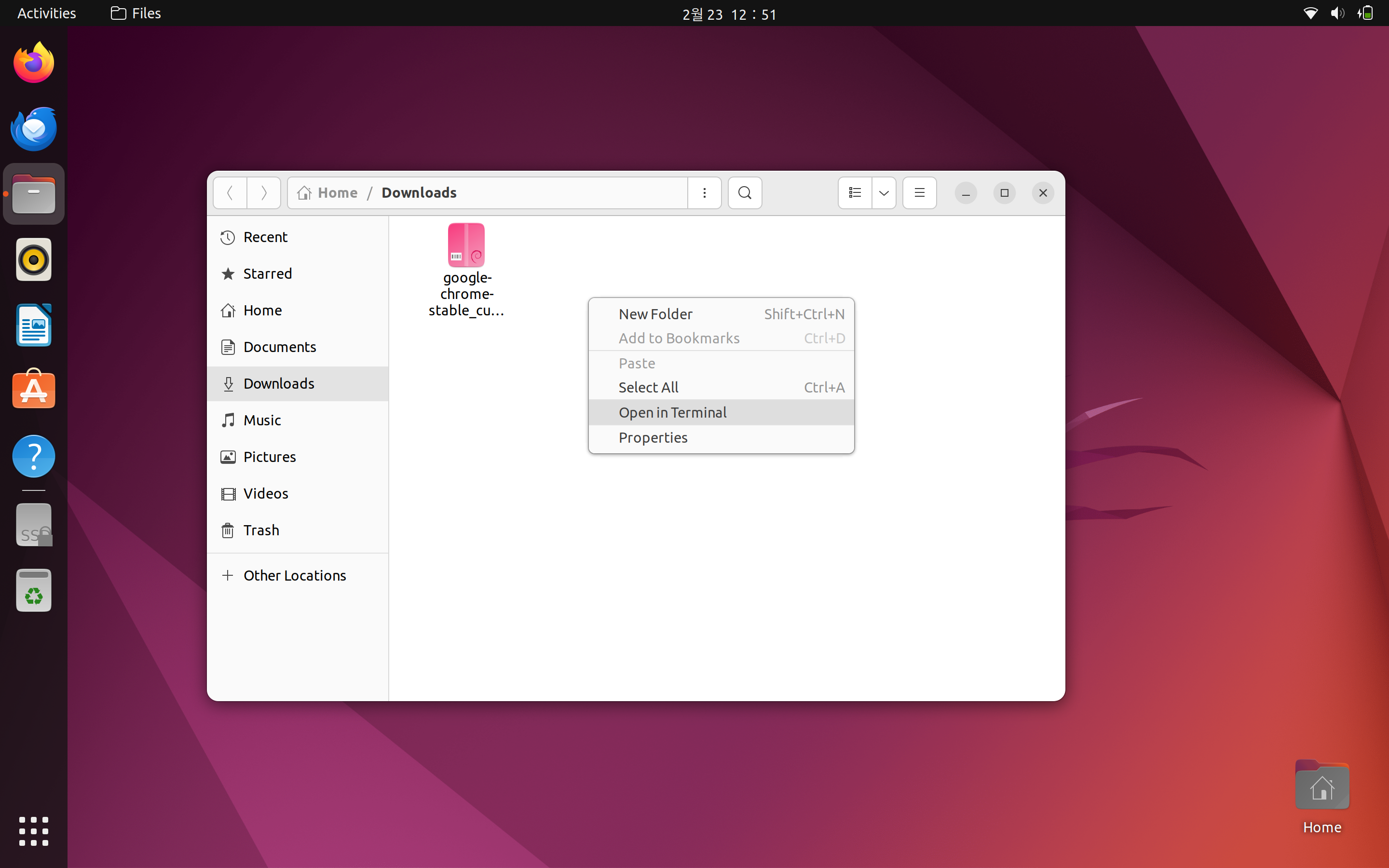
1. 다운로드 폴더 빈 공간에 마우스 우클릭을 하고 Open in Terminal을 누른다.
2. 터미널이 열리면 아래의 명령어를 쳐준다.
sudo apt install ./google-chrome-stable_current_amd64.deb
이제 엔비디아 SDK 매니저를 다운로드 받으러 간다. 다운로드 받기 전에 엔비디아 계정이 필요하므로 없다면 가입해주자.
https://developer.nvidia.com/sdk-manager
SDK Manager
An end-to-end development environment setup solution for DRIVE, Jetson, and more. SDKs.
developer.nvidia.com
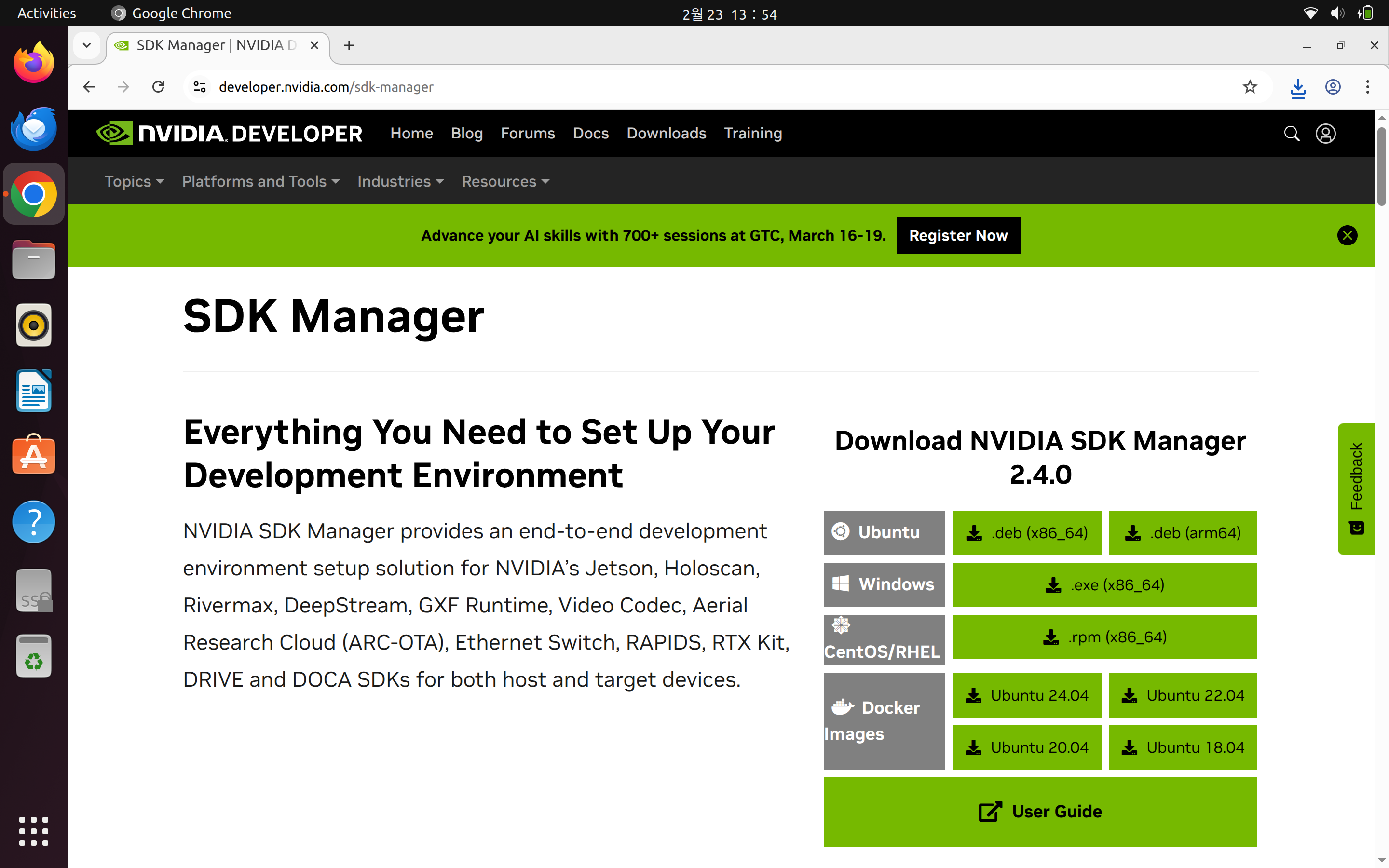
아래로 내리면 다음과 같은 페이지가 보인다.
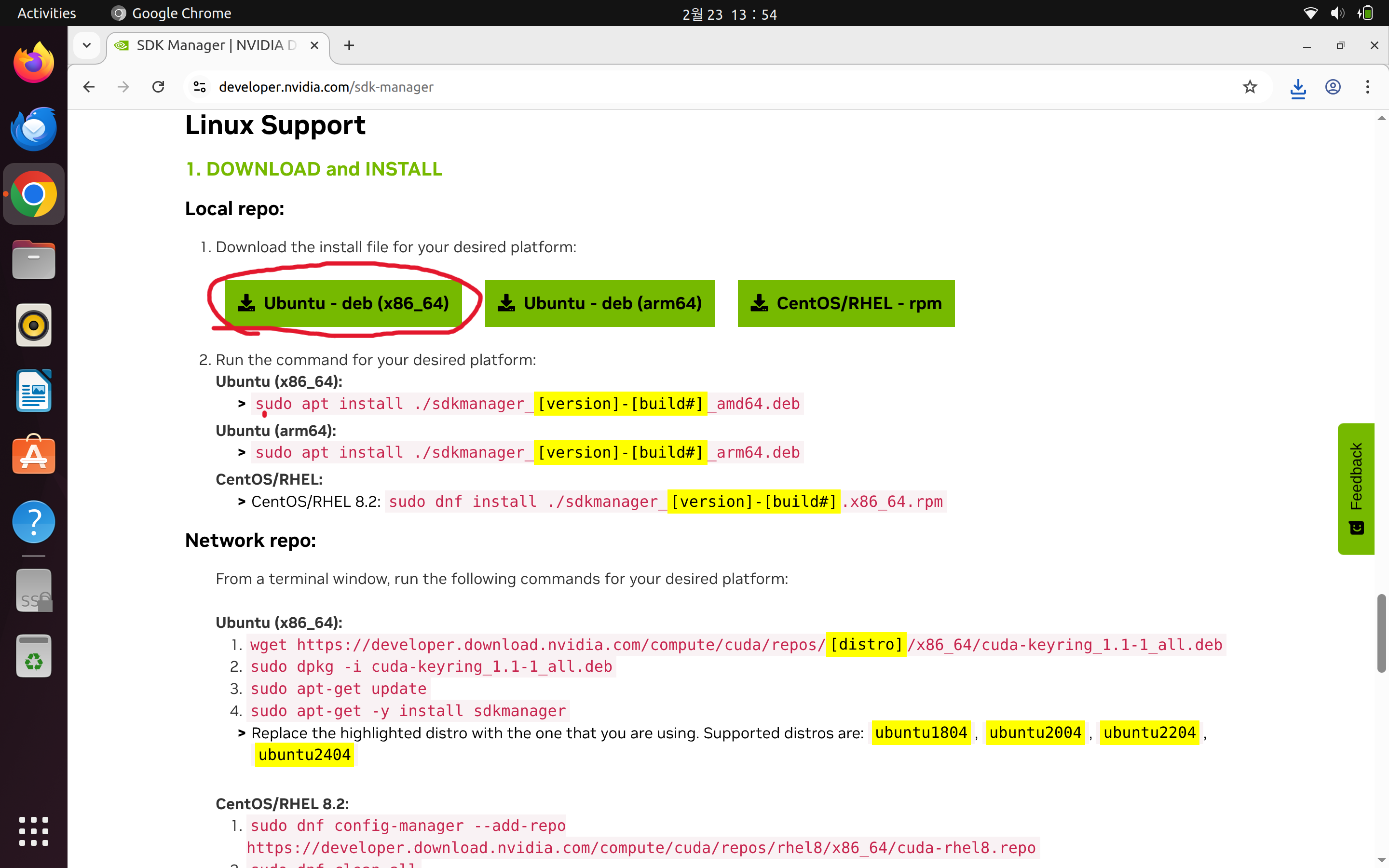
지금 환경이 우분투 22.04이므로 첫번째걸 받아주었다.
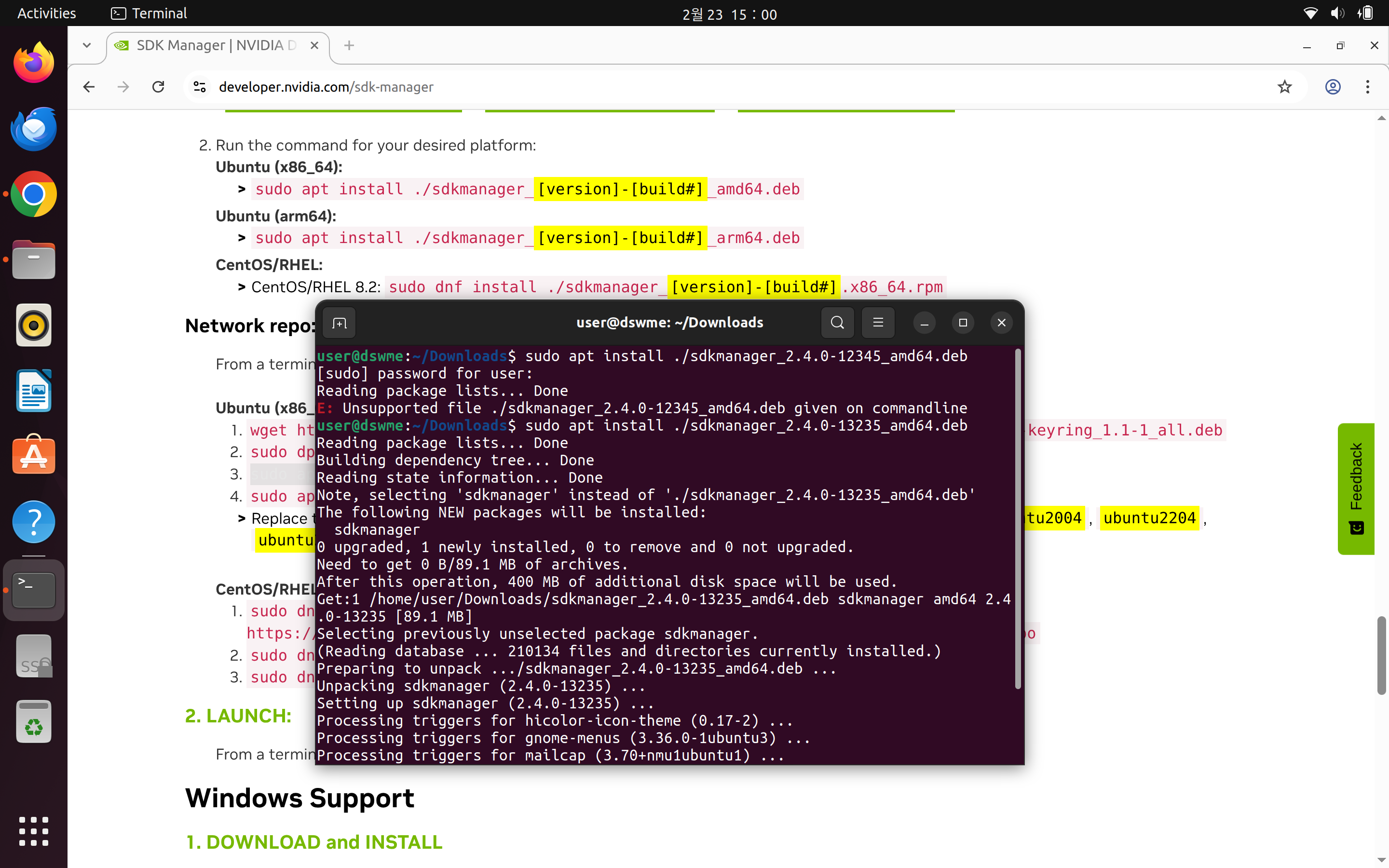
다운로드 받은 걸 설치해주면 된다.
sudo apt install ./sdkmanager_2.3.0-[어쩌구저쩌구 다운로드 받았을때 뒤에 붙은 이름을 여기에]_amd64.deb
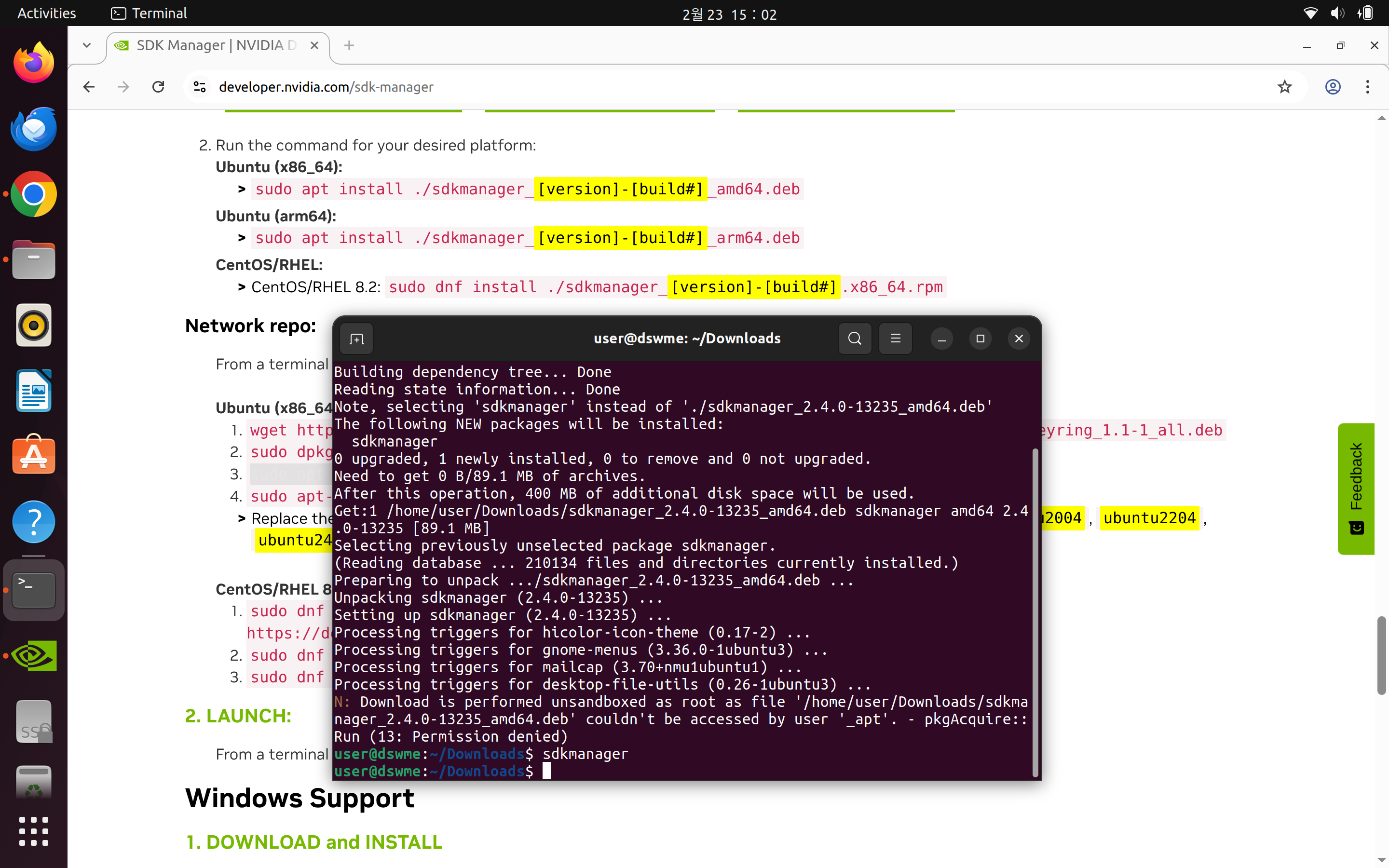
sdkmanager
다운로드를 다 받았다면 해당 명령어를 쳐서 들어가거나 좌측아래에 있는 메뉴를 통해 들어가도 된다.
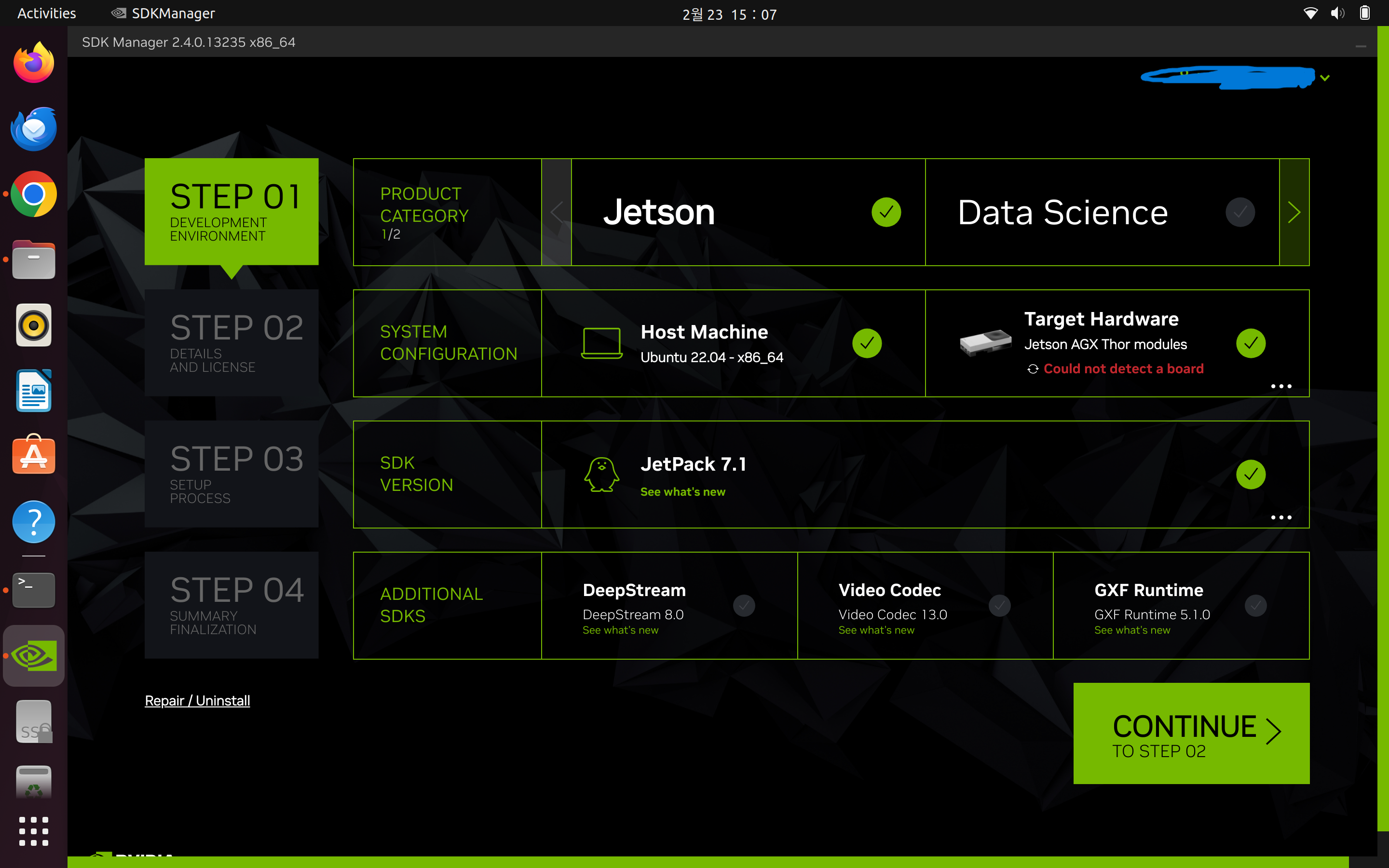
ADDITIONAL SDKS란의 토글은 지금 킬 필요는 없으므로 바로 컨디뉴를 누른다. 이건 일종의 특정 목적을 위해 엔비디아가 만들어둔 확장팩이다.
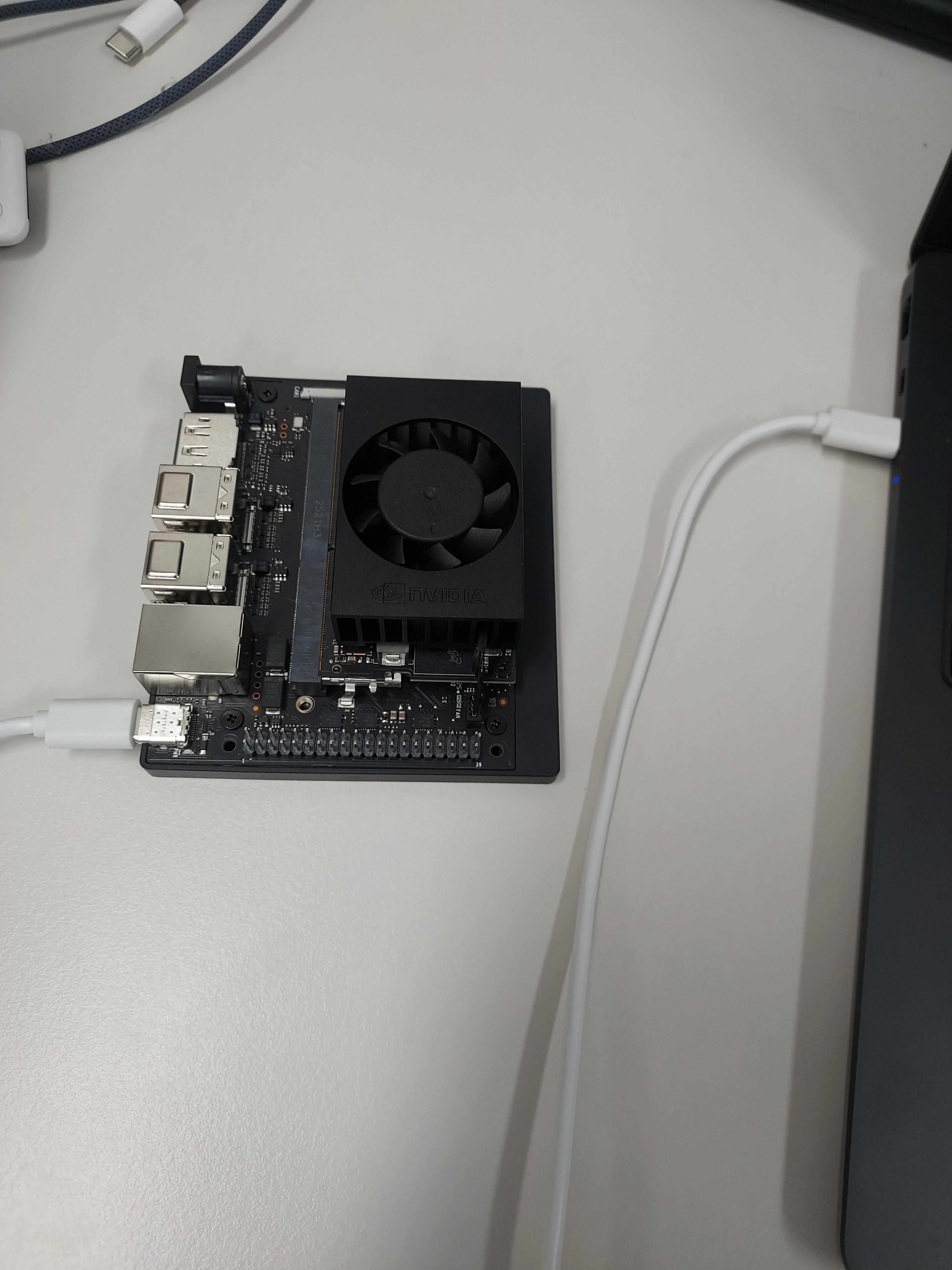
이어서 준비해둔 케이블로 젯슨과 컴퓨터를 연결시켜둬야 한다. 가능하면 데이터 게이블을 추천한다. 안그러면 중간에 설치가 계속 멈추는 현상이 발생한다.
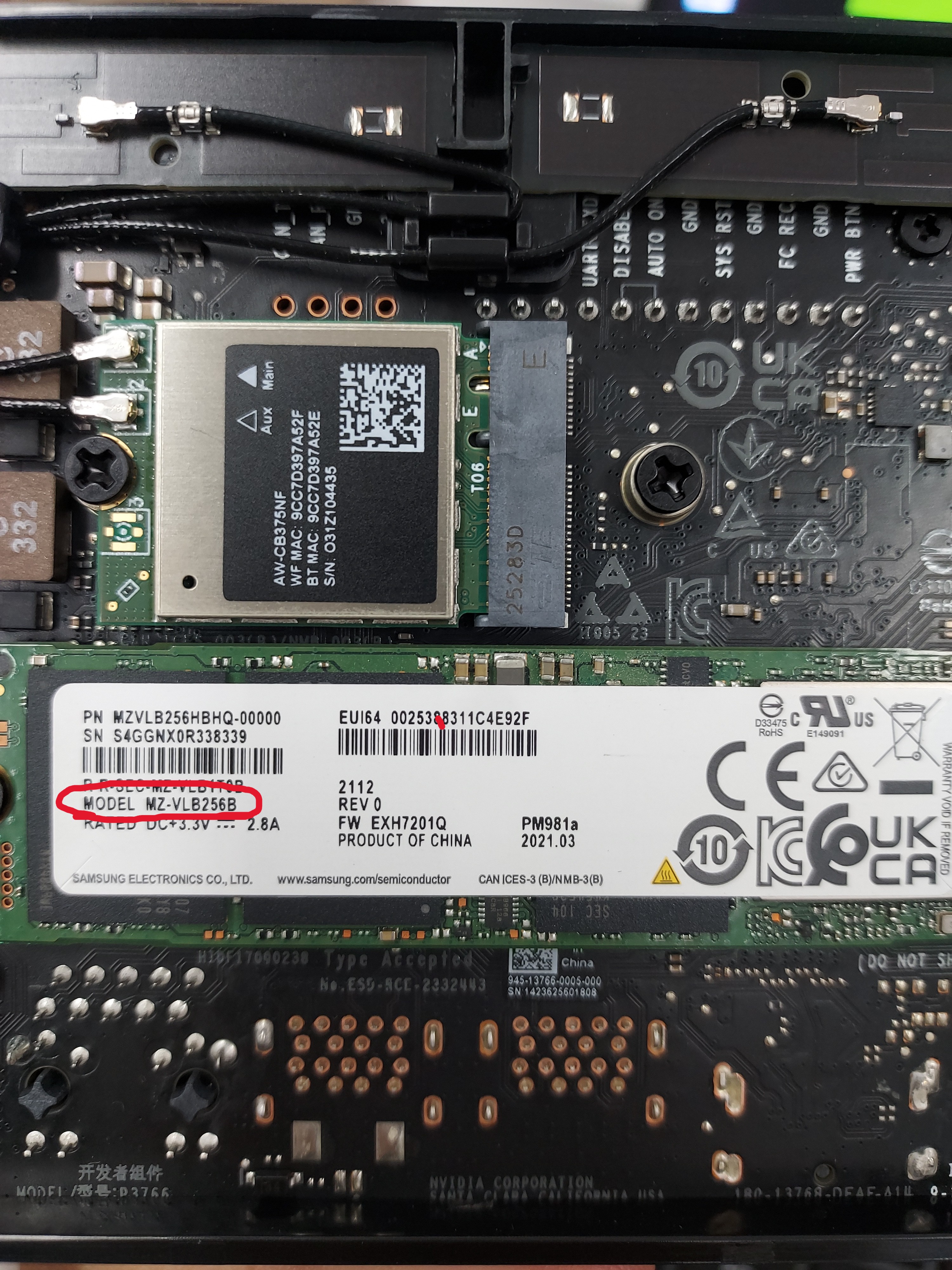
앞으로 젯슨 보드에 딥러닝 모델을 돌릴려면 최소 128GB정도가 권장된다. SSD용량을 확인하는 간단한 방법은 모델명쪽에 같이 쓰인 용량을 보는 것이다. 이 게시글에 쓰인 SSD는 256GB다.
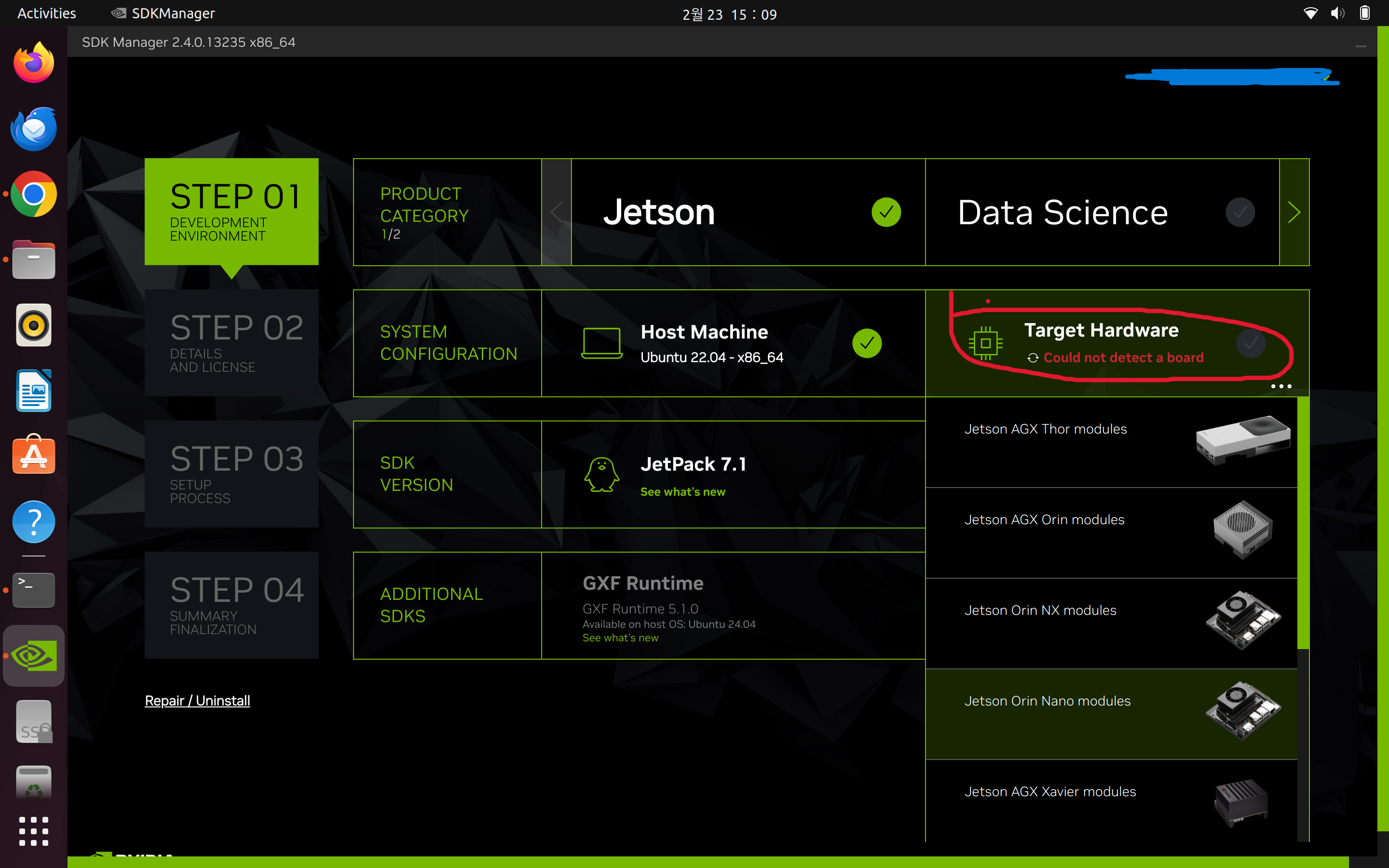
타켓 하드웨어에서 본인이 사용하는 젯슨 모델을 선택해주자.
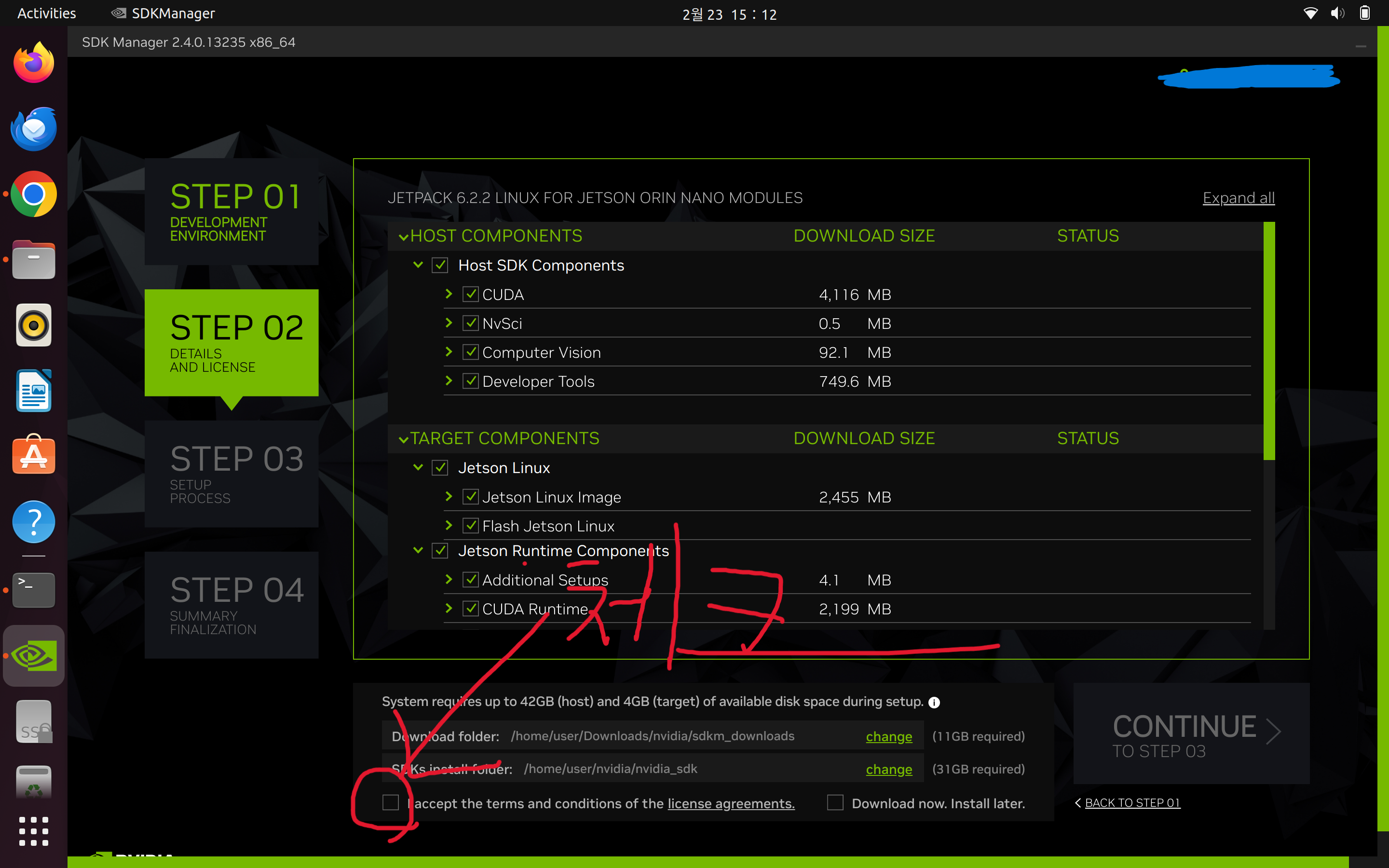
스탭 2로 넘어가면, 아래의 라이센스 체크박스를 누르고 컨디뉴를 눌러준다. 경로는 건들일 필요는 없다. 컴퓨터 공간의 30~40GB정도 잡아먹으니 공간이 없다면 비우고 와야한다.

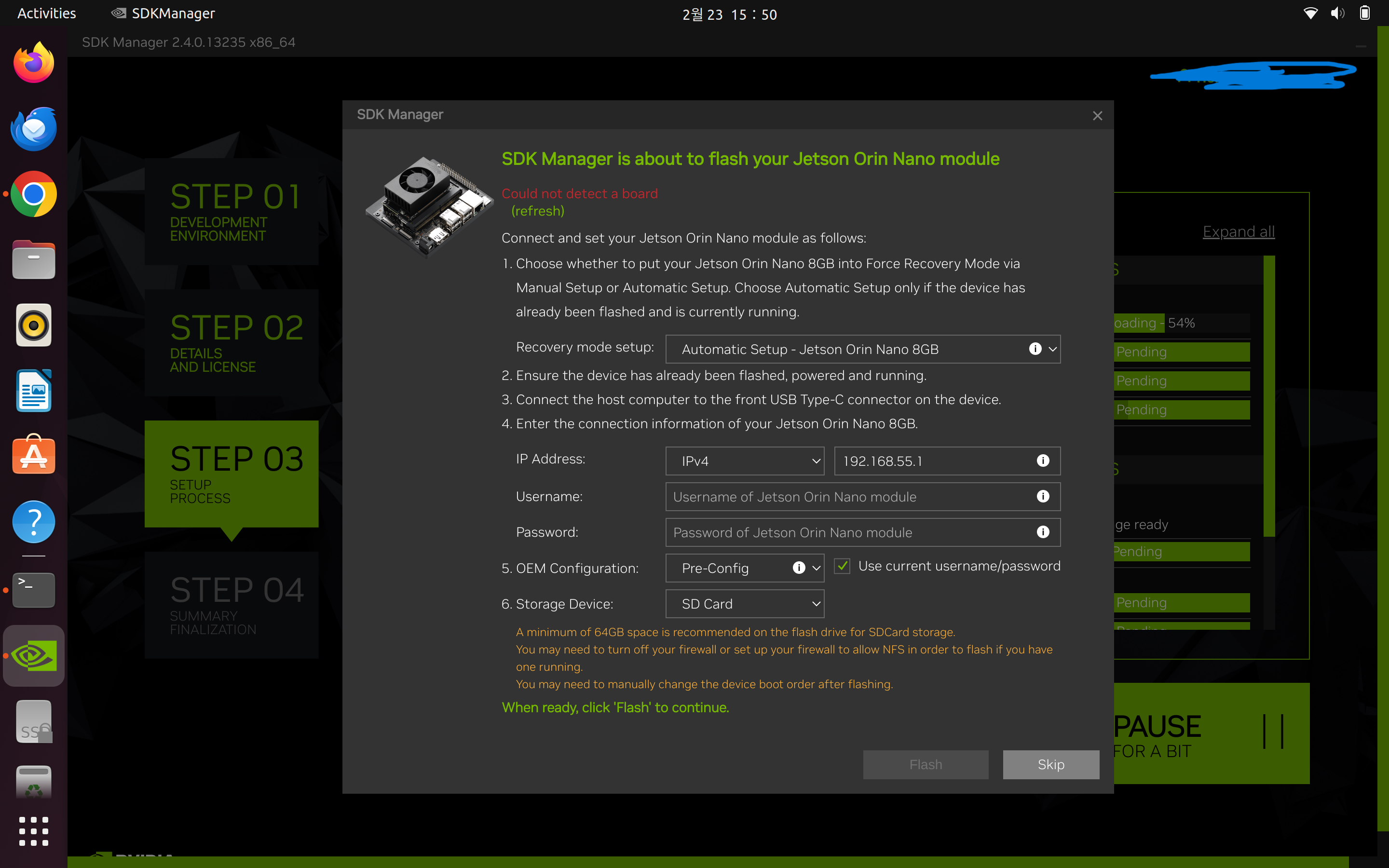
스탭 3으로 오면 이런 창이 반겨준다.
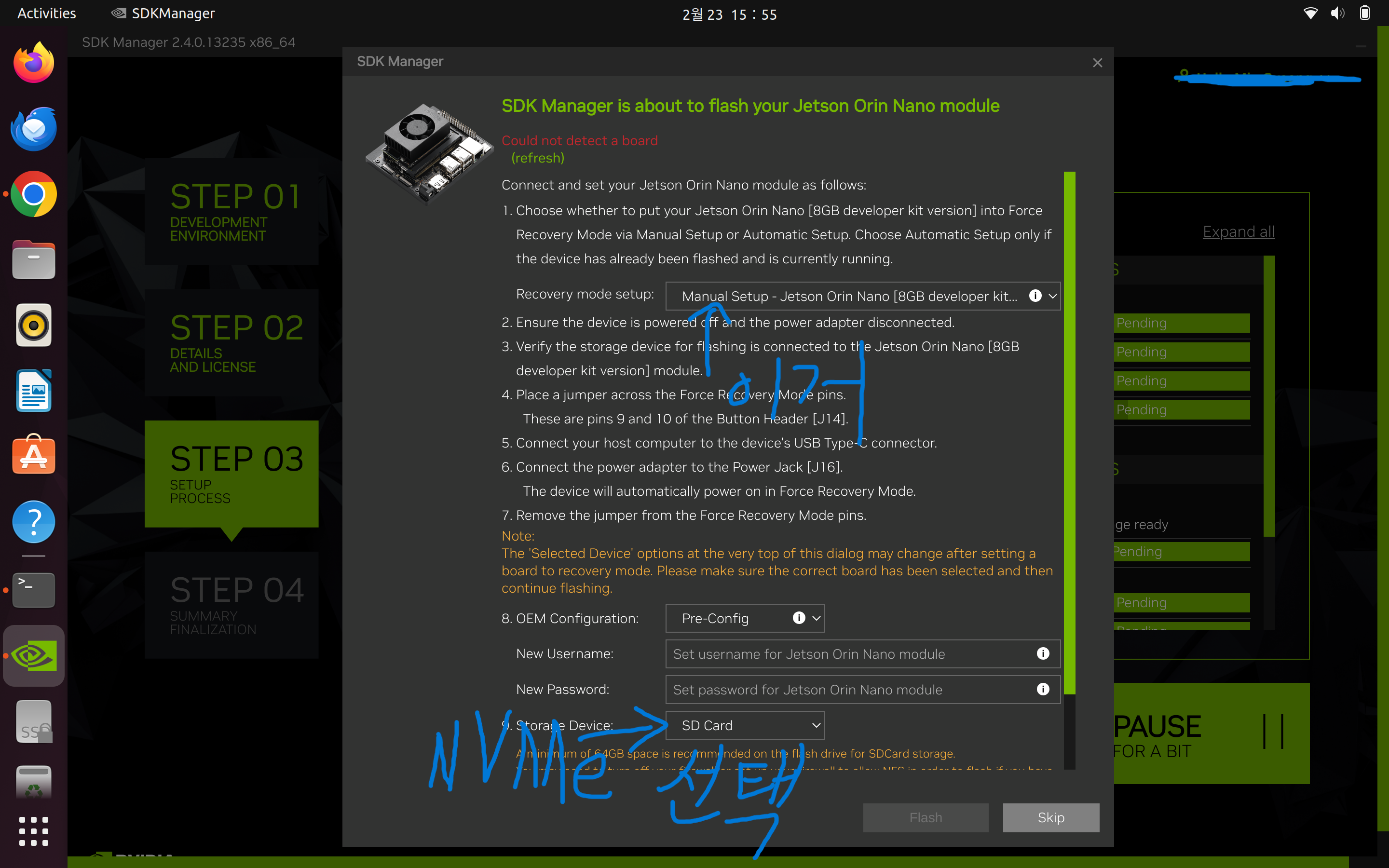
팝업창에서 Manual Setup으로 바꾸어준다.
그 다음으로 할 것은 쇼트작업인데, 지금 컴퓨터에서는 연결한 보드가 무슨 보드인지 모르기에 필요한 작업이다.
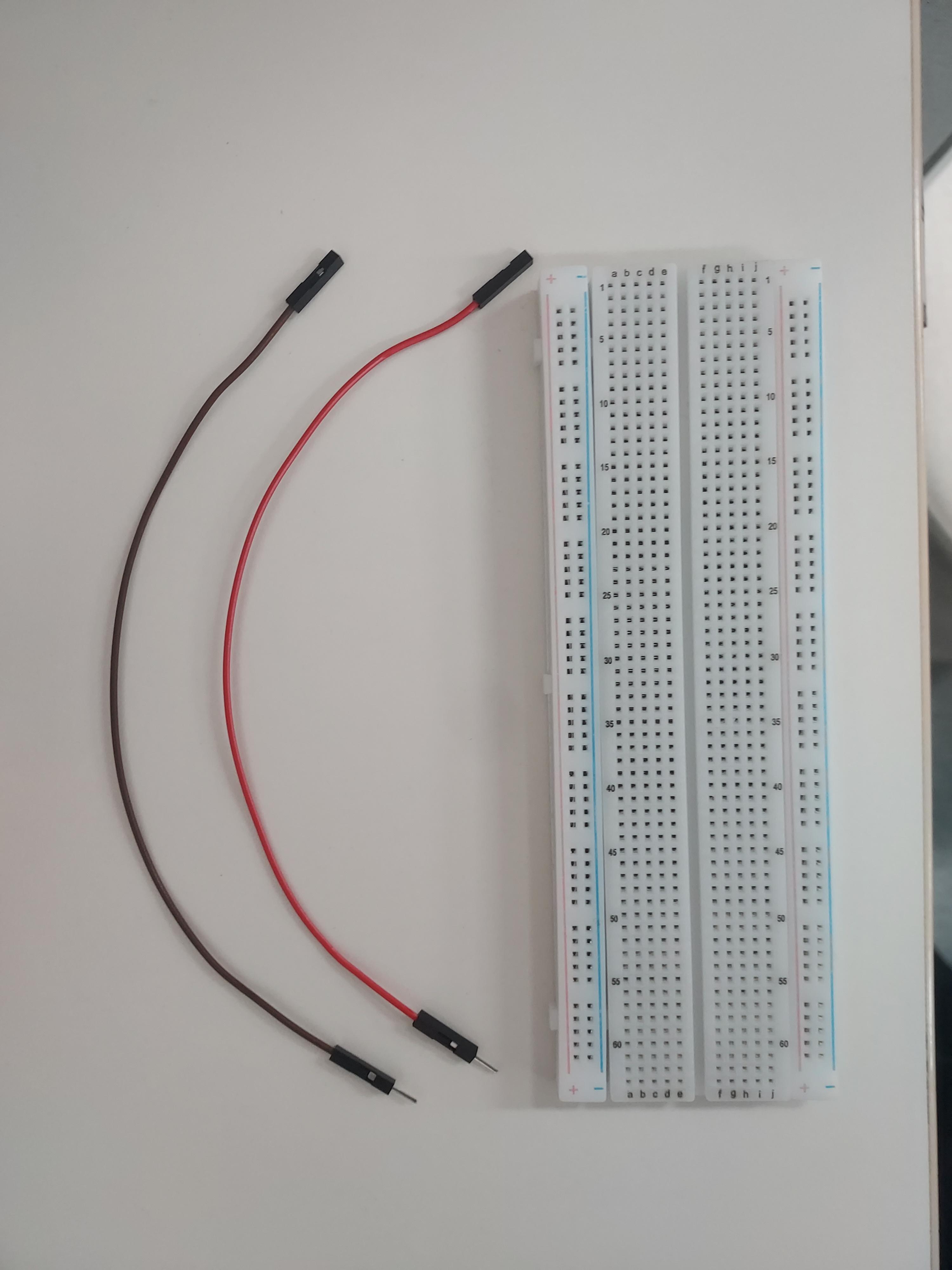
준비물은 이렇게 준비하였으나 암-암 전선한 개가 있다면 더 간편하다.
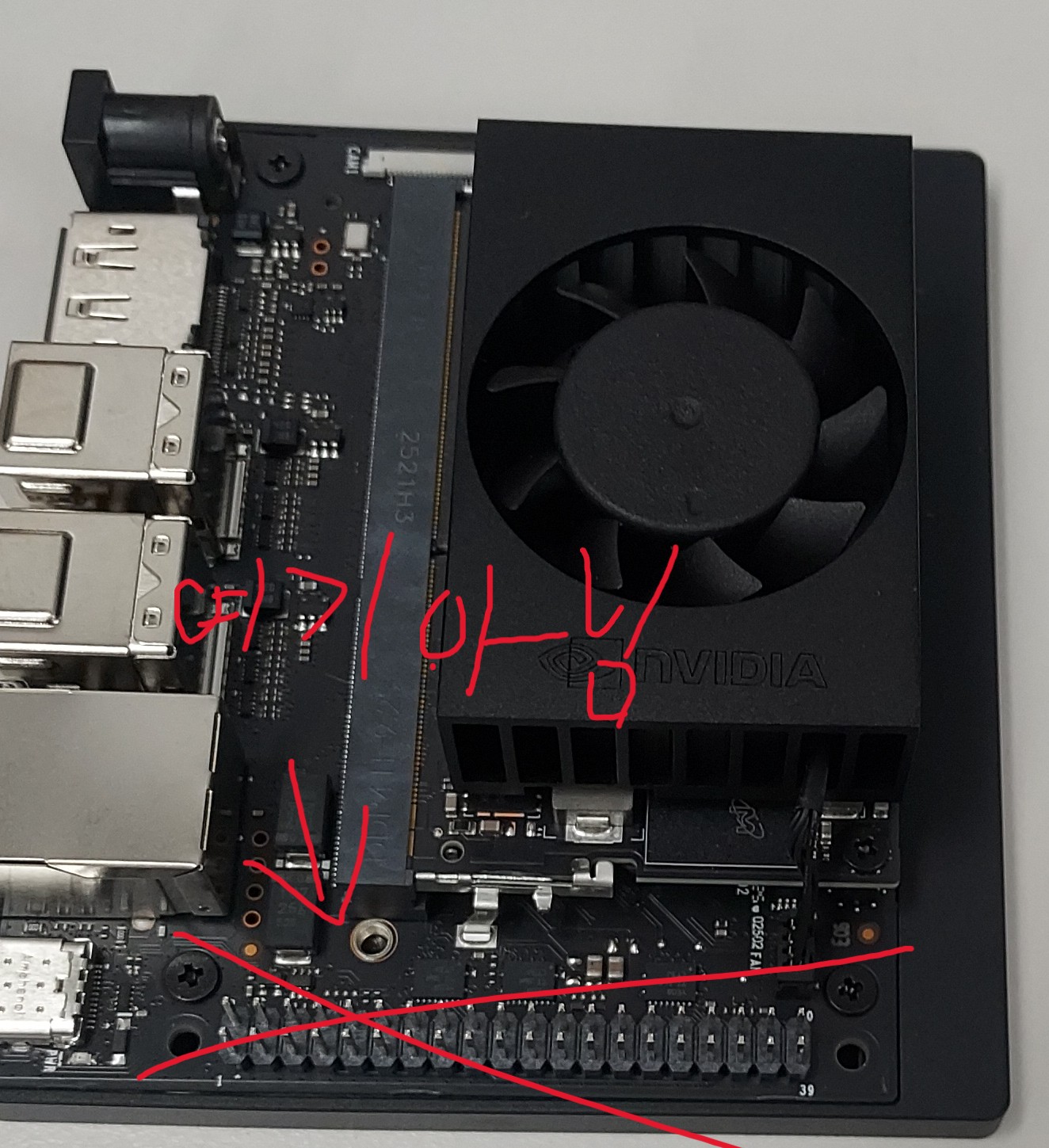
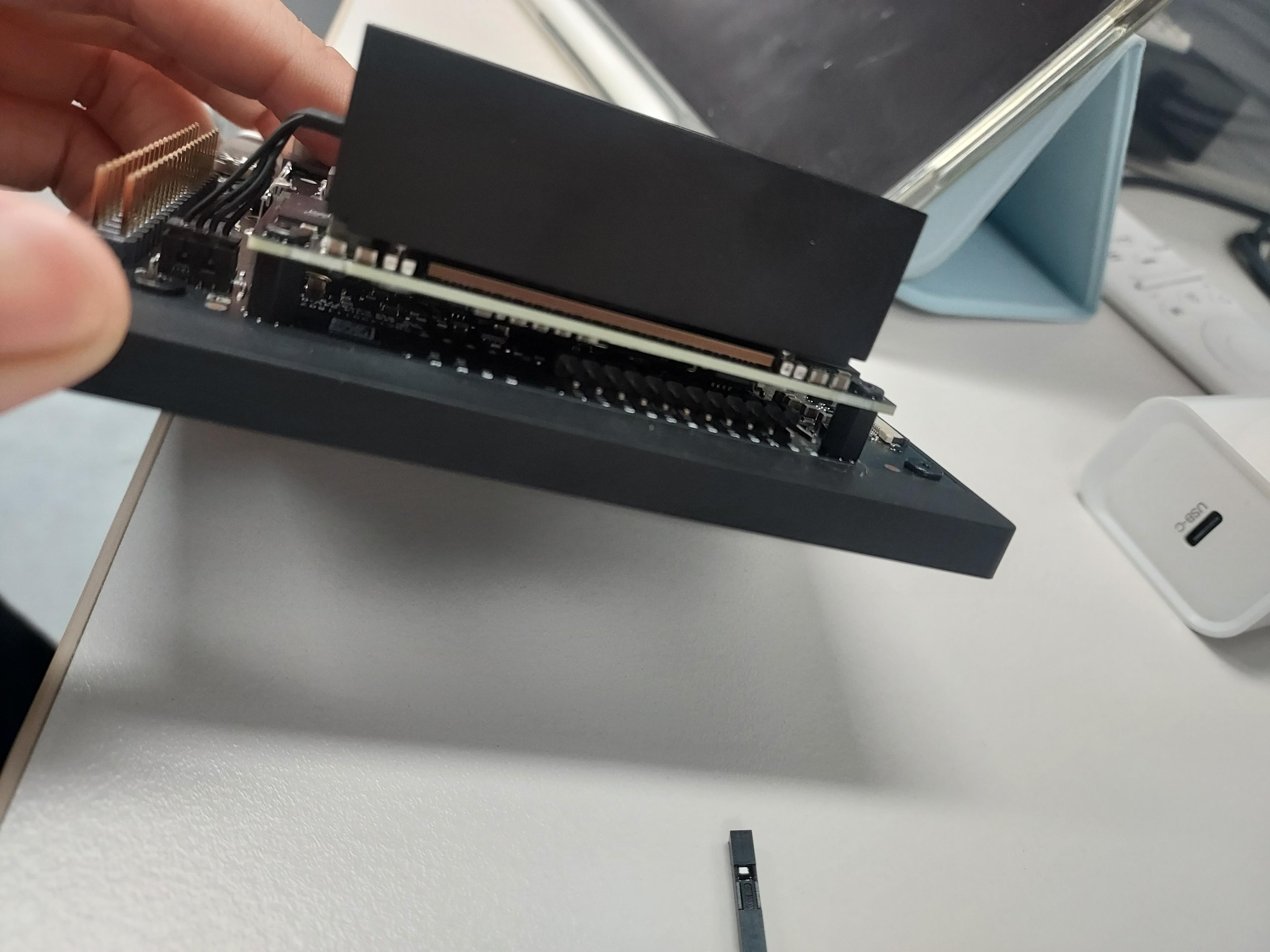
방화판 밑에 숨은 9,10번에 점퍼선을 꼽으면 된다.
FC REC (9번 핀)
GND (10번 핀)
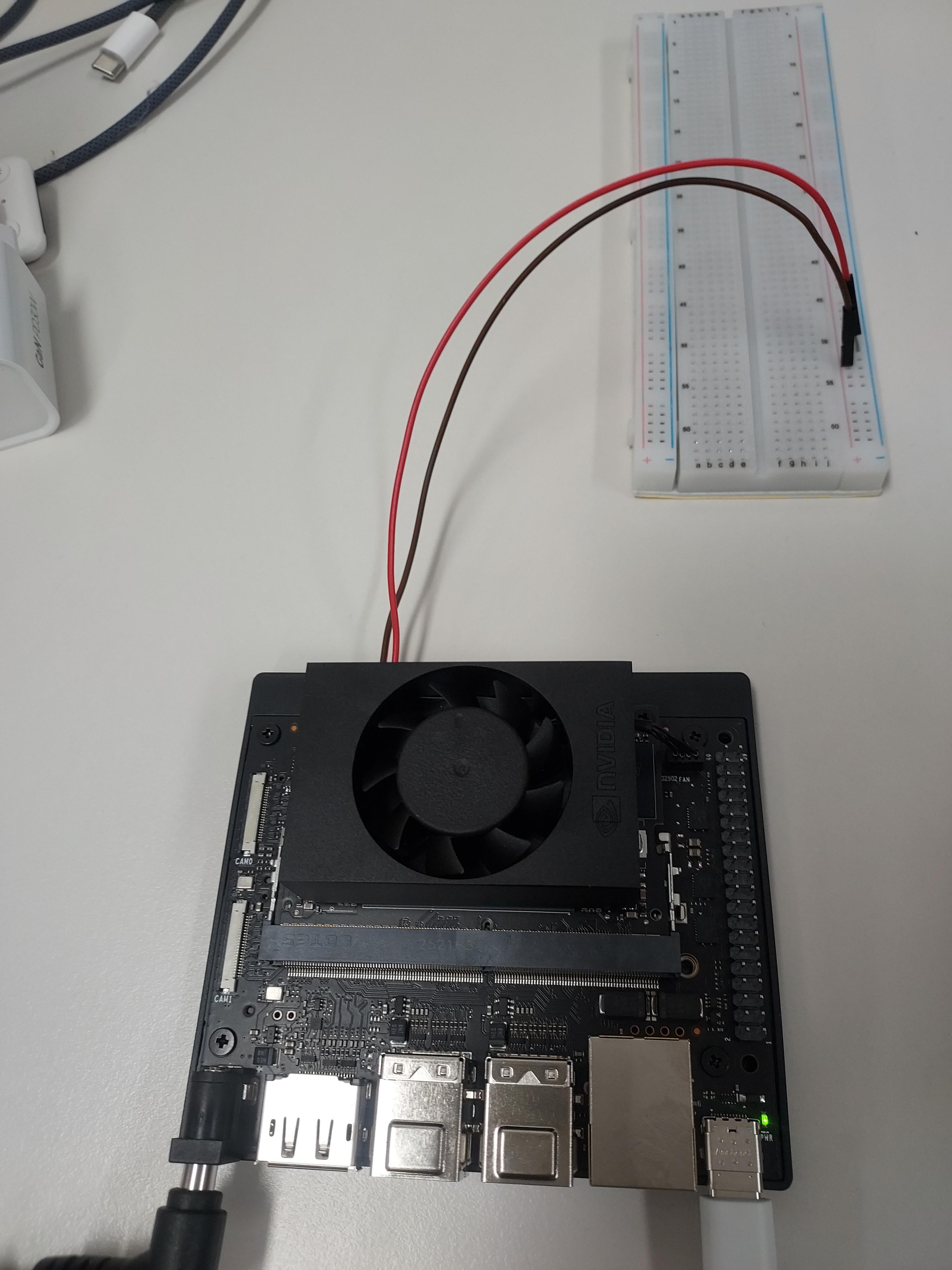
참고로 작성자처럼 브레드보드를 사용해서 연결할생각이라면 같은 줄에 선을 꼽아서 전류가 흐르도록 해주자!
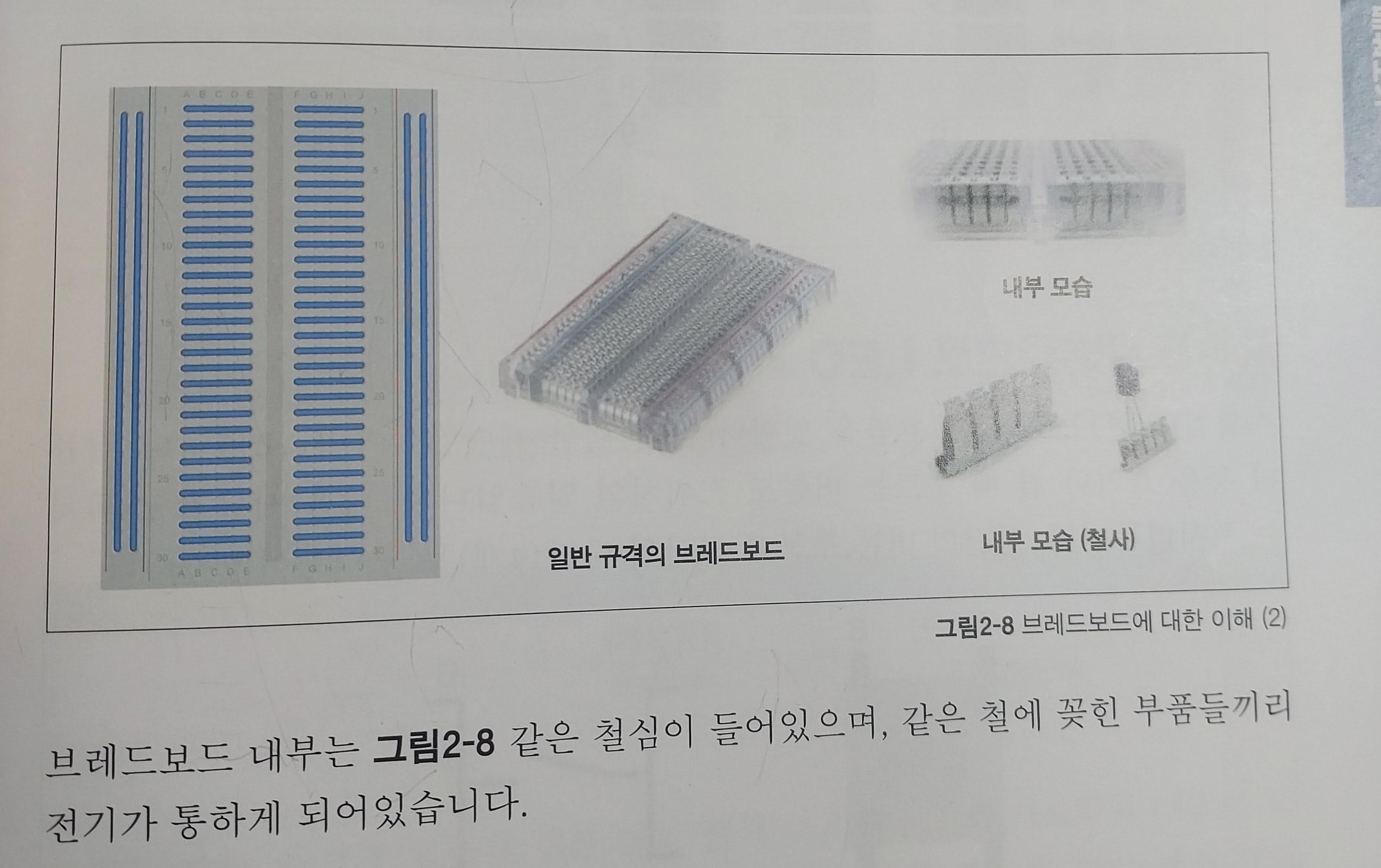
위의 그림과 같이 브레드보드는 파란색 줄처럼 저렇게 이어져 있다. 그러므로 암-수/암-수 점퍼선을 사용할때는 같은 철심 라인에 꽂아줘야 한다.
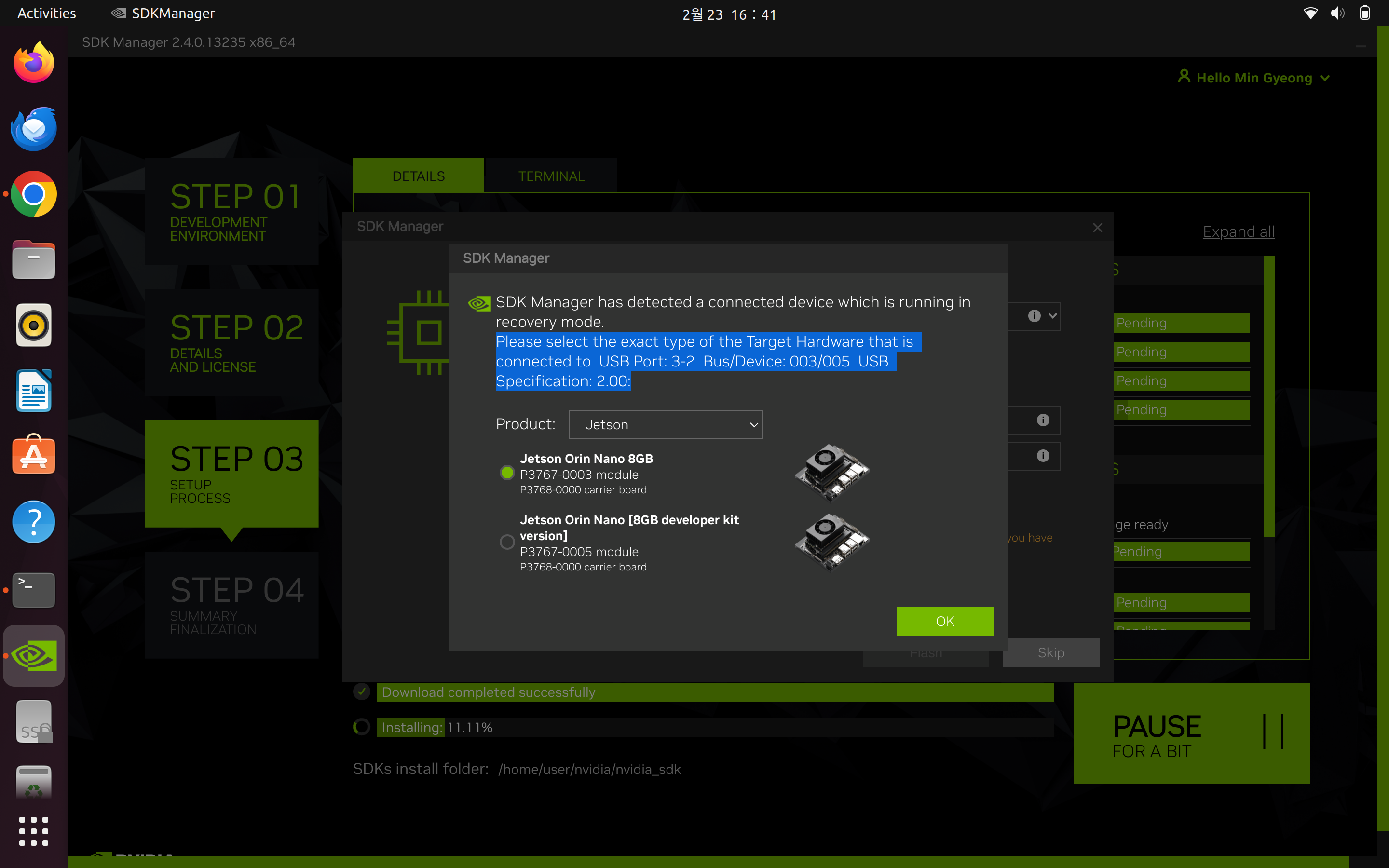
이 작업이 성공했다면 이미지와 같이 다음과 같은 창이 뜬다. 본인이 사용하는 모델을 선택해주자.
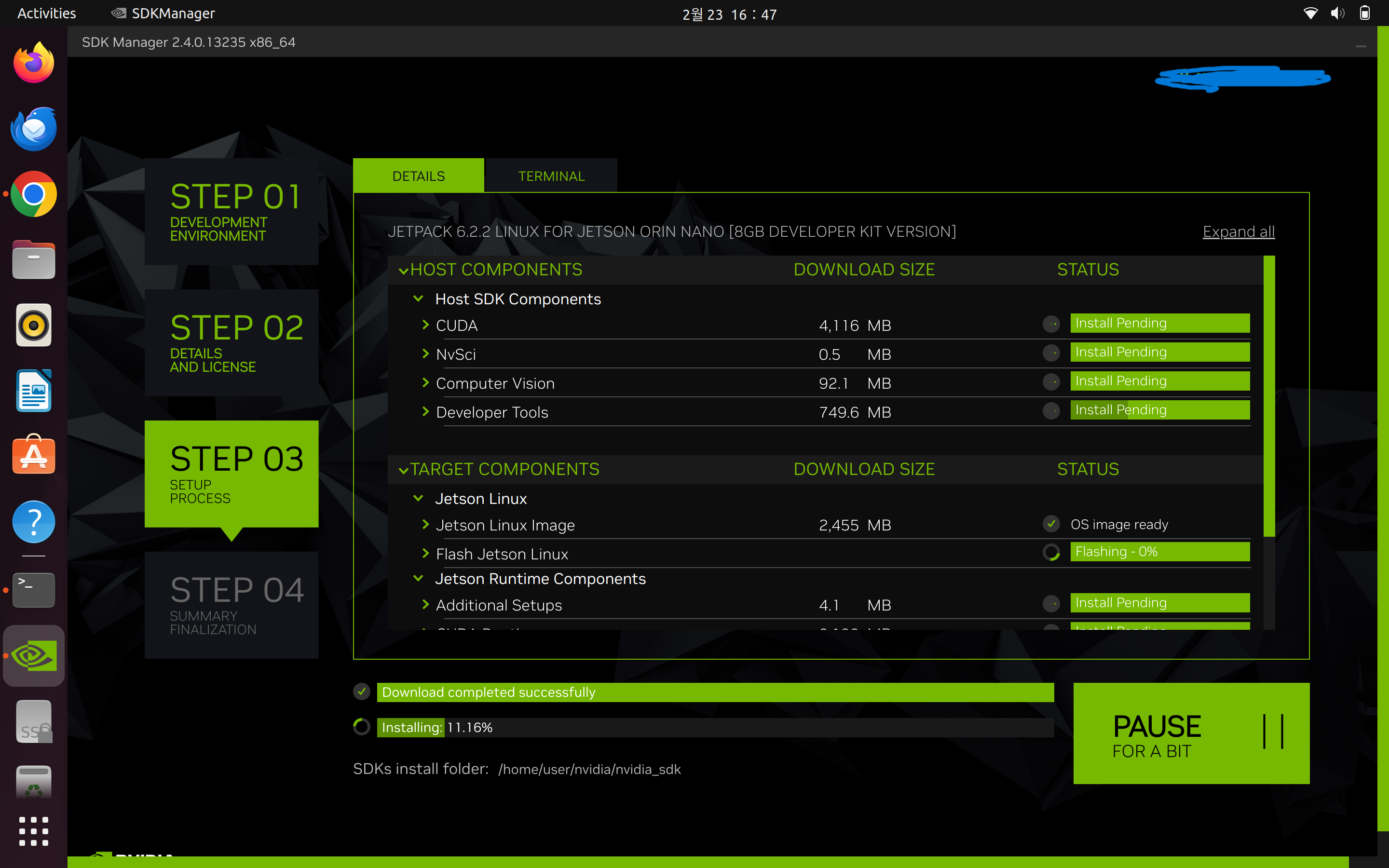
이후 젯슨에도 OS가 설치 다될때까지 기다려 주면 된다. 대략 20~30분 걸린다.
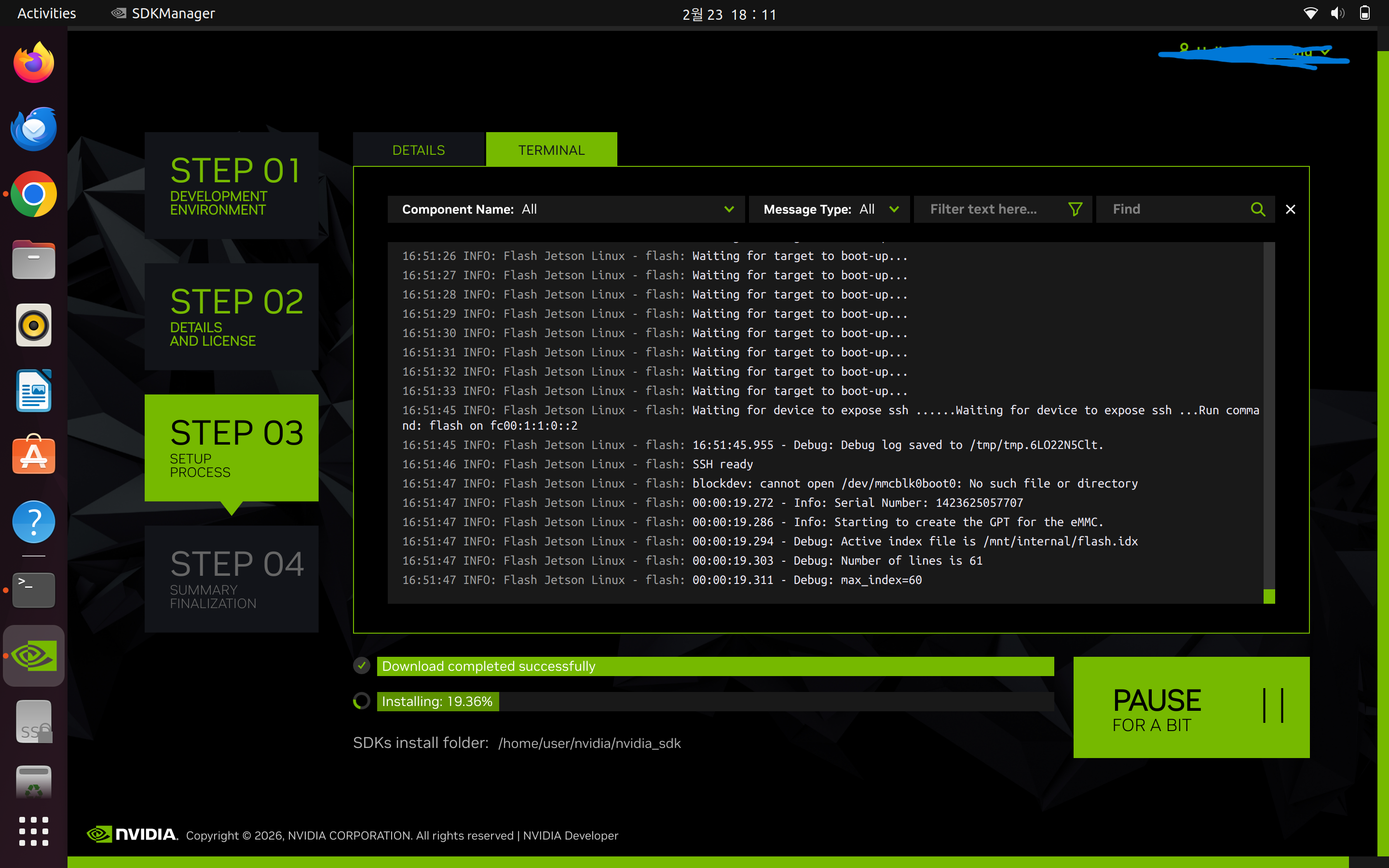
안 좋은 케이블을 쓰면 진행도가 아예 안 올라갈 수 있으니, 중간에 멈추는 현상이 계속 일어난다면 케이블을 바꾸길 추천한다.
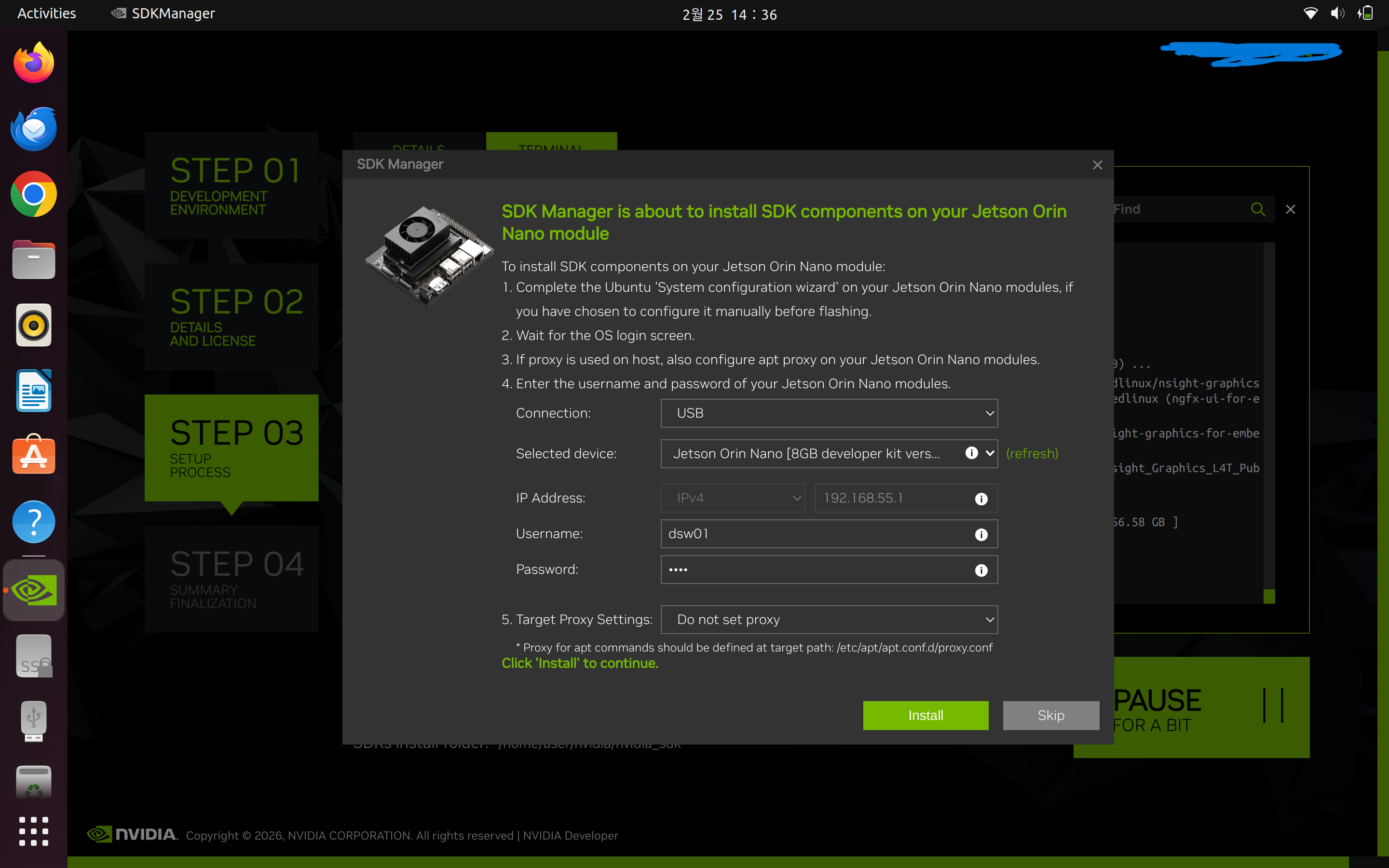
다운로드 되면서 또 창이 뜰텐데, 짤과 같이 OS에 사용할 이름과 비밀번호를 입력해주면 된다.
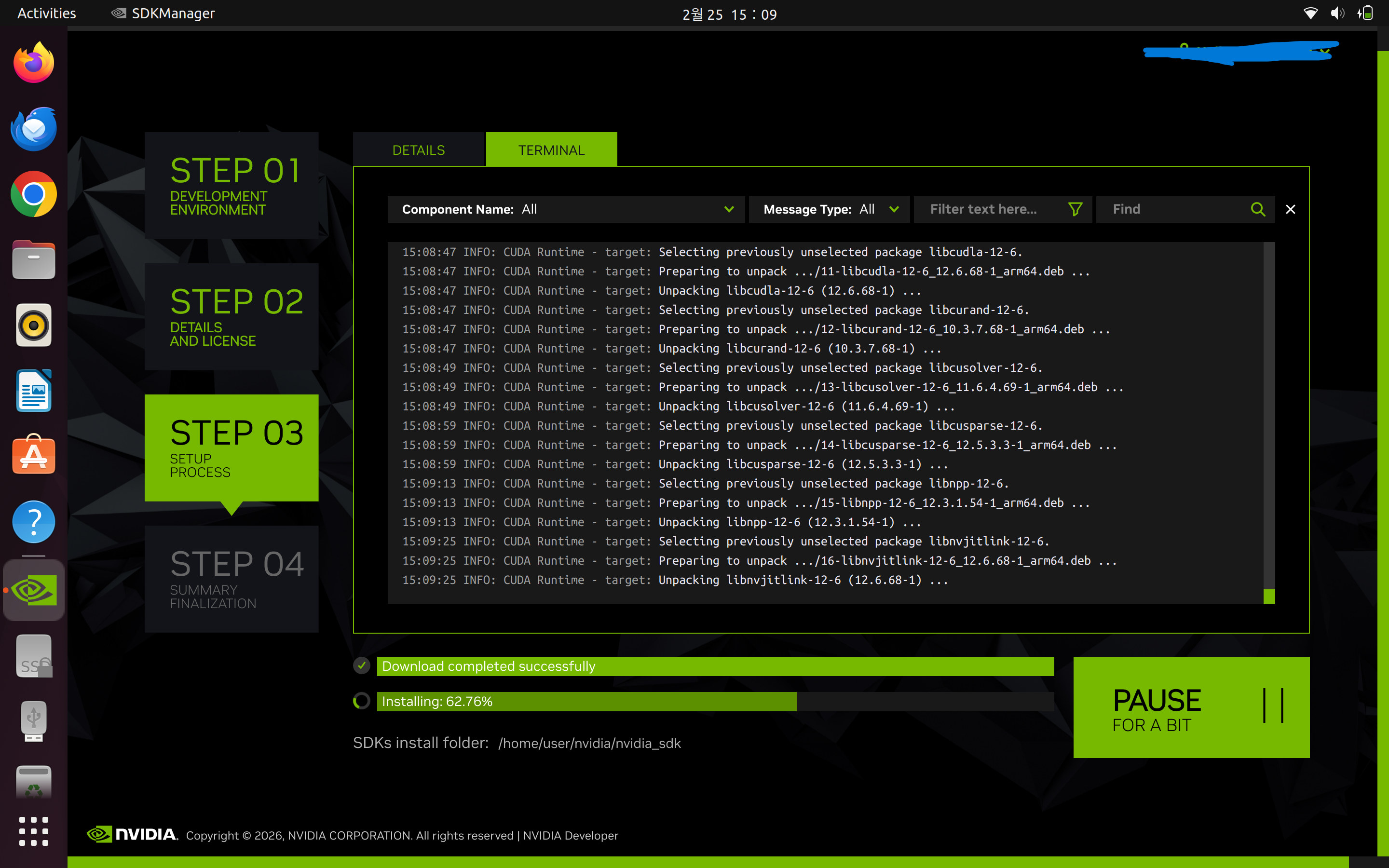

피니쉬를 누르면 창이 닫히면서 끝이난다.

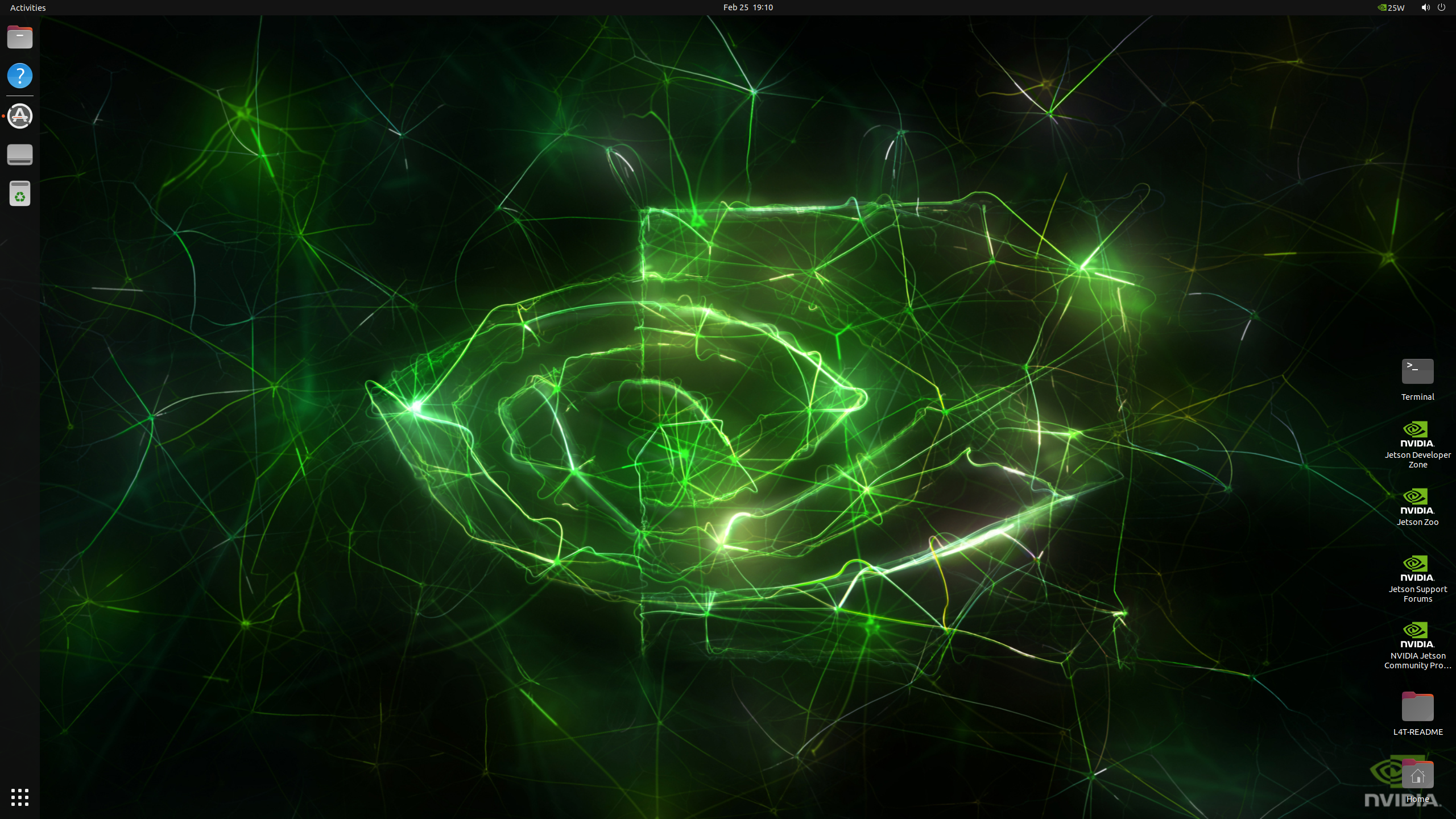
이후 젯슨에 DP선을 연결하면 OS가 잘 설치된 걸 확인할 수 있다.
'독학 > Jetson & Edge AI' 카테고리의 다른 글
| 젯슨 + 아두이노 기록용 글 (0) | 2026.03.12 |
|---|---|
| [Jetson Orin Nano] 젯슨 오린 나노 PyTorch 세팅 (JetPack 6.2 전용) (0) | 2026.03.06 |
| [Jetson Orin Nano] 소프트웨어 세팅하기 (0) | 2026.03.04 |
| [Ubuntu 22.04] 젯슨 초기 세팅을 위한 삼성 노트북에 우분투 22.04 설치 및 기존 윈도우 밀어버리기 (feat. Rufus로 설치 USB 굽기) (0) | 2026.02.20 |