며칠전에 교수님께 젯슨 오린 나노 슈퍼 개발자 키트를 받았다. 이 게시글을 작성한 시점 기준 대략 45만원이나 하는 비싼 놈이다.
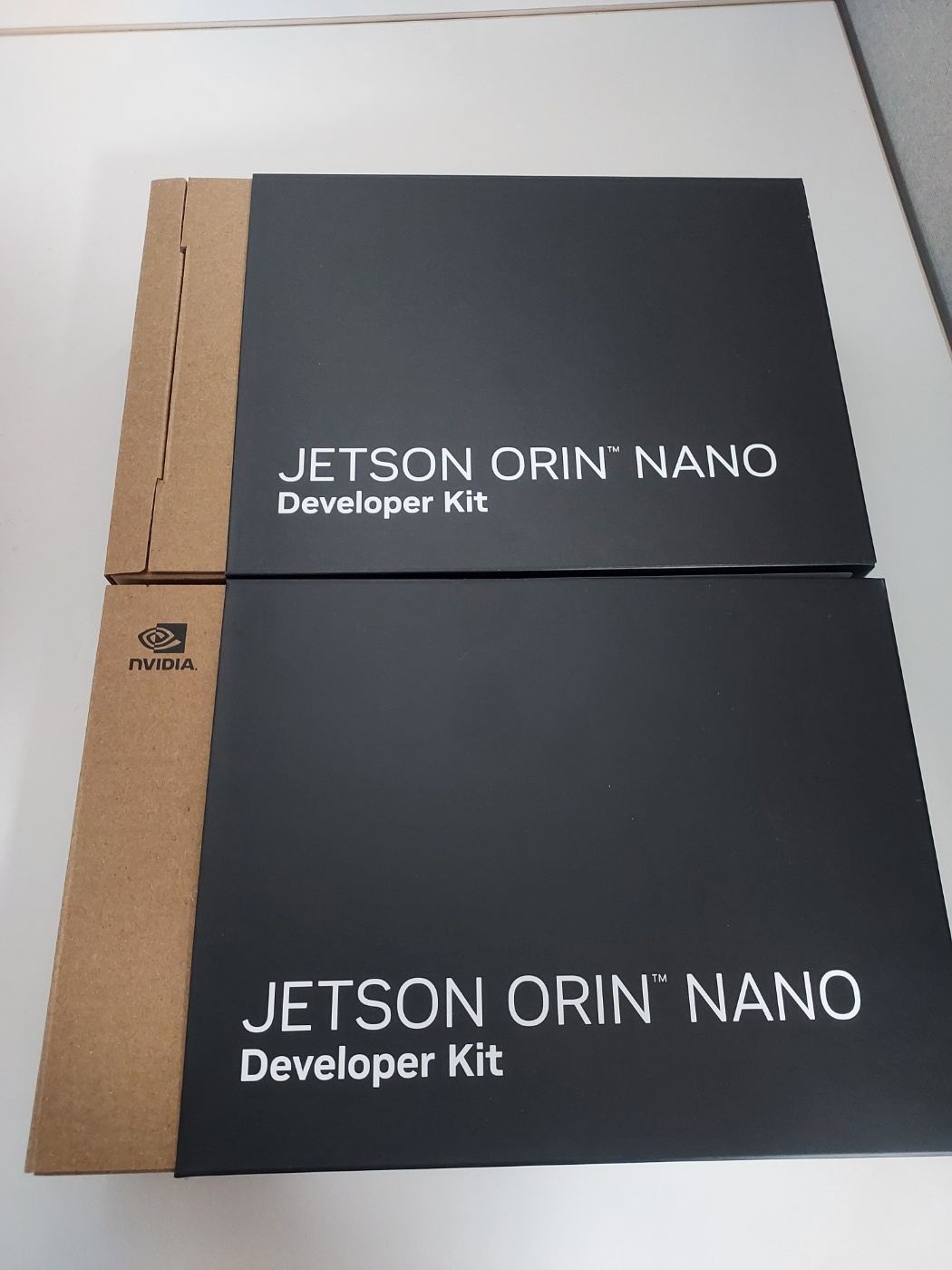
이 녀석을 사용할려면 초기세팅을 해줘야 하는데 젯슨 보드에 꽂힌 SSD에 OS를 설치하려면 리눅스 기반 PC가 필수지만, 내가 가진 컴퓨터 중에는 윈도우나 맥OS 밖에 없었다. 그래서 이번에 이 글을 통해 내가 세팅한 방법을 기록하고자 한다.
1. Rufus로 우분투 설치 USB 굽기
https://releases.ubuntu.com/jammy/
Ubuntu 22.04.5 LTS (Jammy Jellyfish)
Select an image Ubuntu is distributed on three types of images described below. Desktop image The desktop image allows you to try Ubuntu without changing your computer at all, and at your option to install it permanently later. This type of image is what m
releases.ubuntu.com
위의 링크에서 우분투 22.04 버전을 다운로드 받는다.
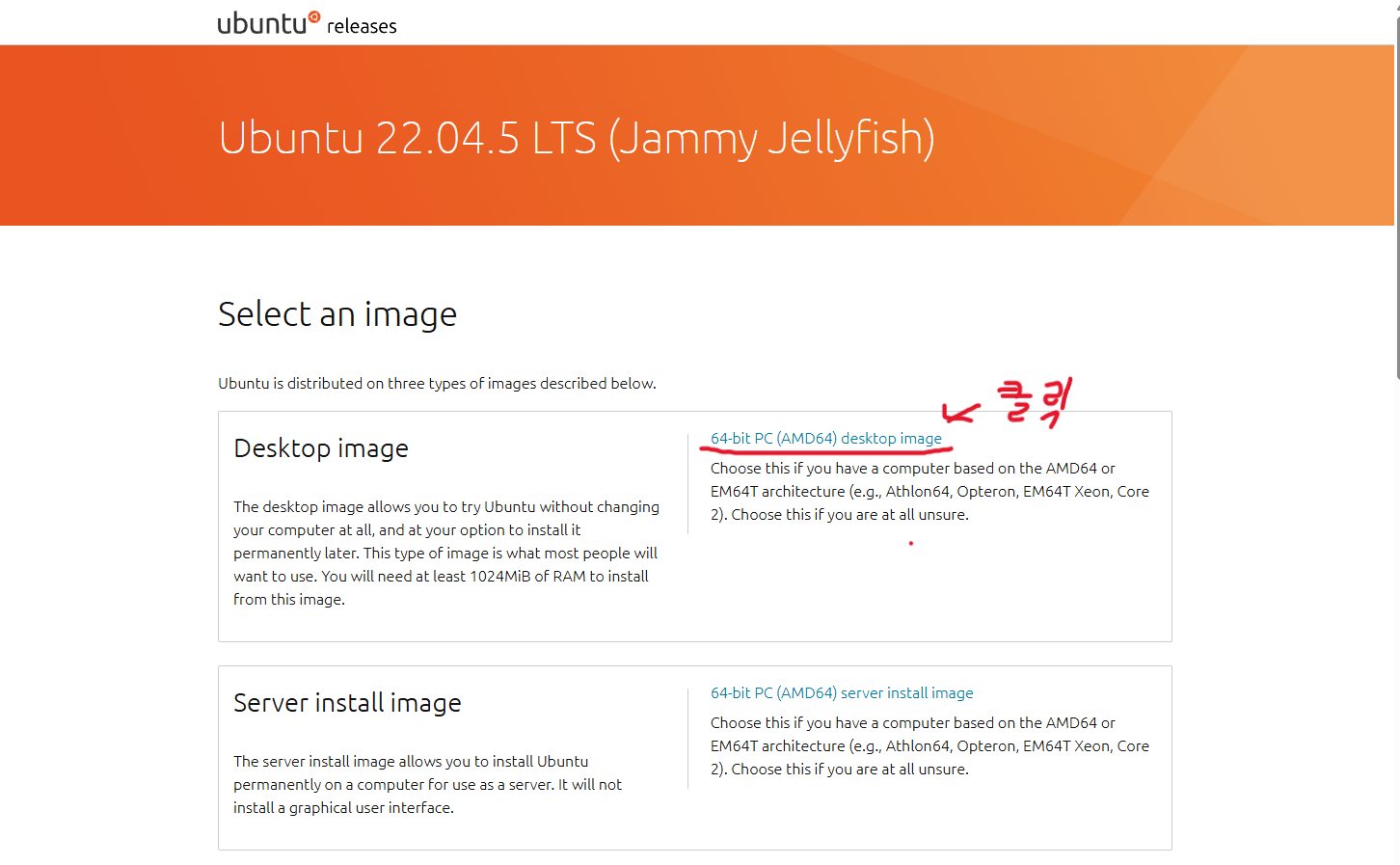
Desktop image를 다운로드하면 된다.
다운로드 되는 동안
이 링크를 통해 루퍼스를 다운로드 받아준다.
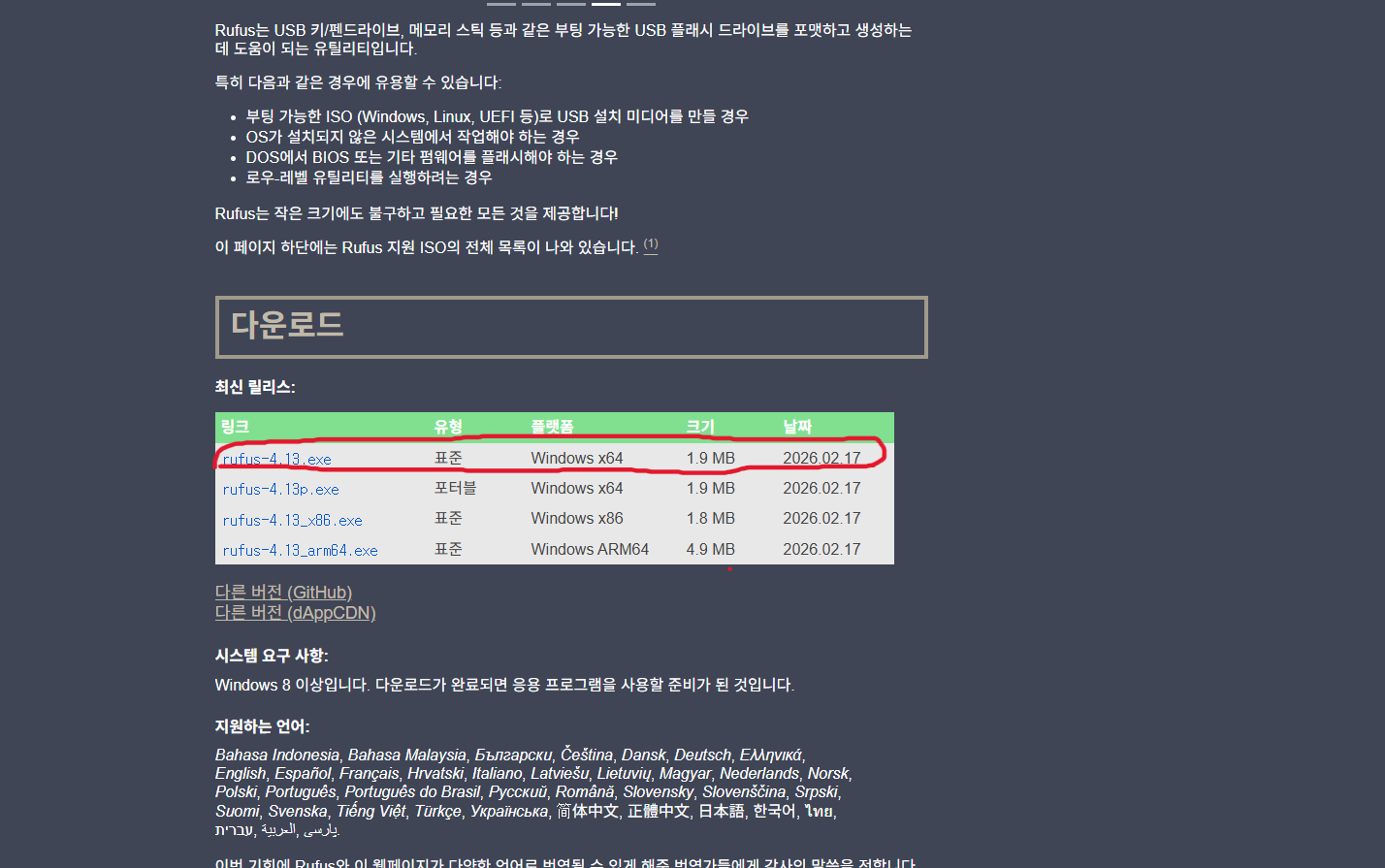
설치한 루퍼스를 실행하면 예, 아니오 선택하는게 나올텐데 아니오 클릭하고 넘어가주면 된다.
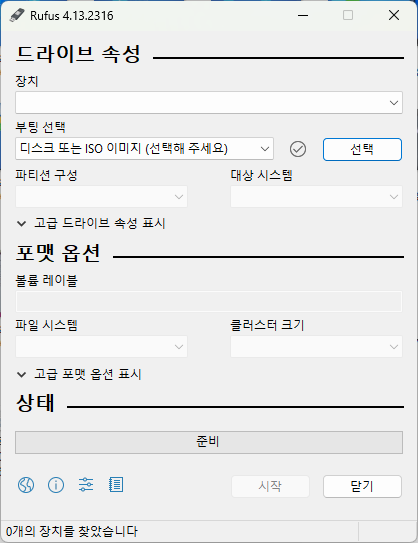
설치한 루퍼스를 실행하면 다음과 같은 화면이 나온다. 루퍼스를 설치한 PC에 USB를 꼽으면 자동으로 인식하므로 사용할 빈 USB를 꼽아주면 된다. 용량은 8GB 정도의 USB면 충분하다.
USB 장치가 인식되었다면 부팅 선택에서 다운받은 우분투 이미지를 선택해주고 시작을 눌러주면 우분투 설치 USB가 구워진다.
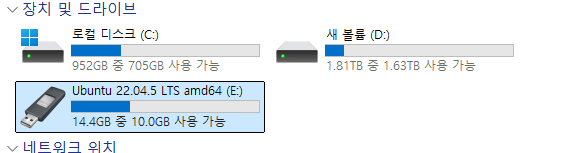
이걸로 USB 준비는 다 되었다.
2. 삼성 노트북 바이오스 진입하기
바이오스 화면으로 넘어가기 전에 구운 USB를 먼저 컴퓨터에 꼽아주고 진행할 것
보통 겨질 때 F2나 Del 키를 연타하면 들어가지는데... 이미 부팅된 상태면 다시 꺼야해서 좀 귀찮을 수도 있다. 사실 이거 말고도 다른 방법으로 진입하는 방법도 가능하다.
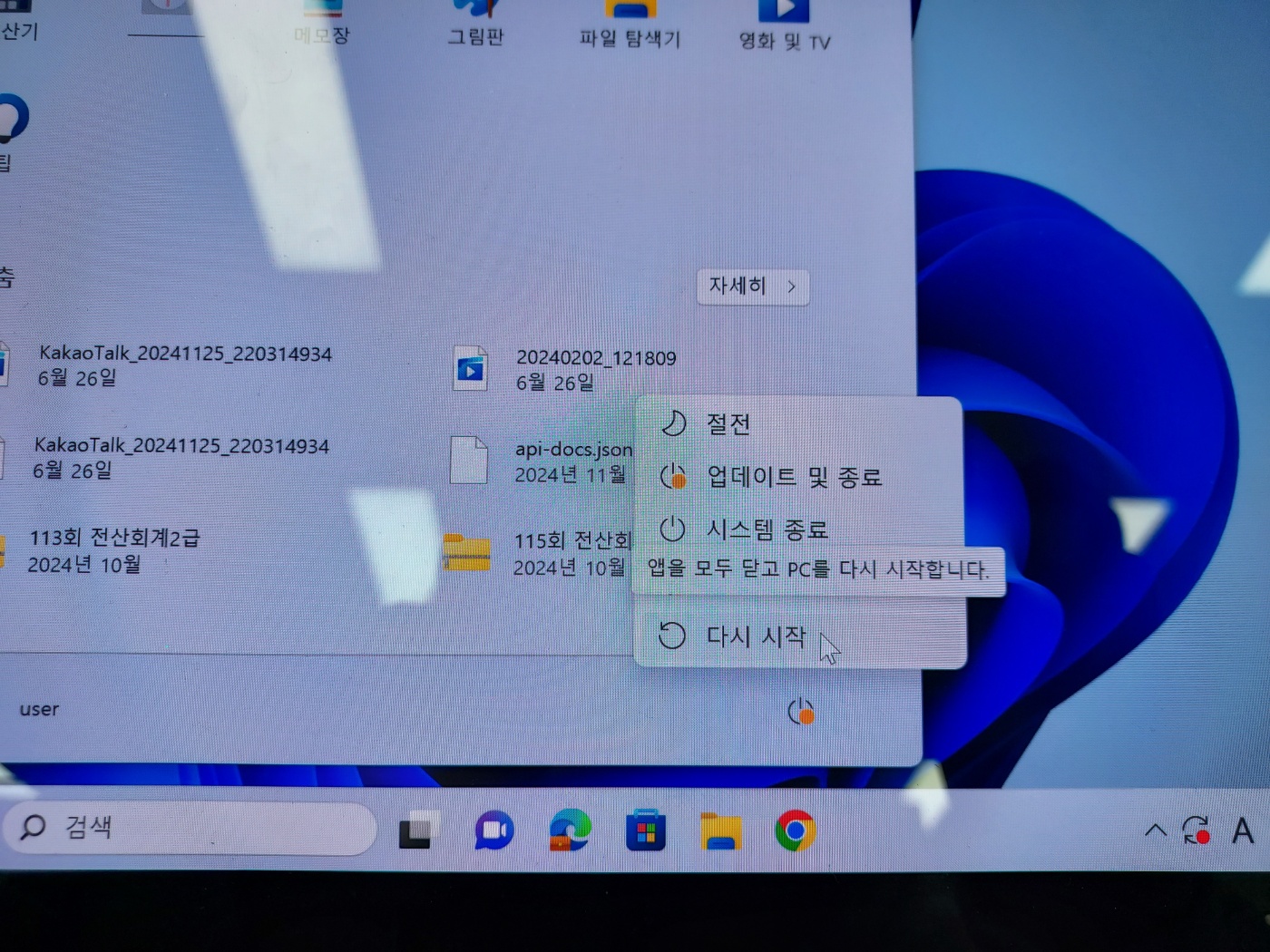
노트북에 있는 다시시작을 누르기 전에 Shift 키를 꾹 누른채, 다시 시작을 누른다.
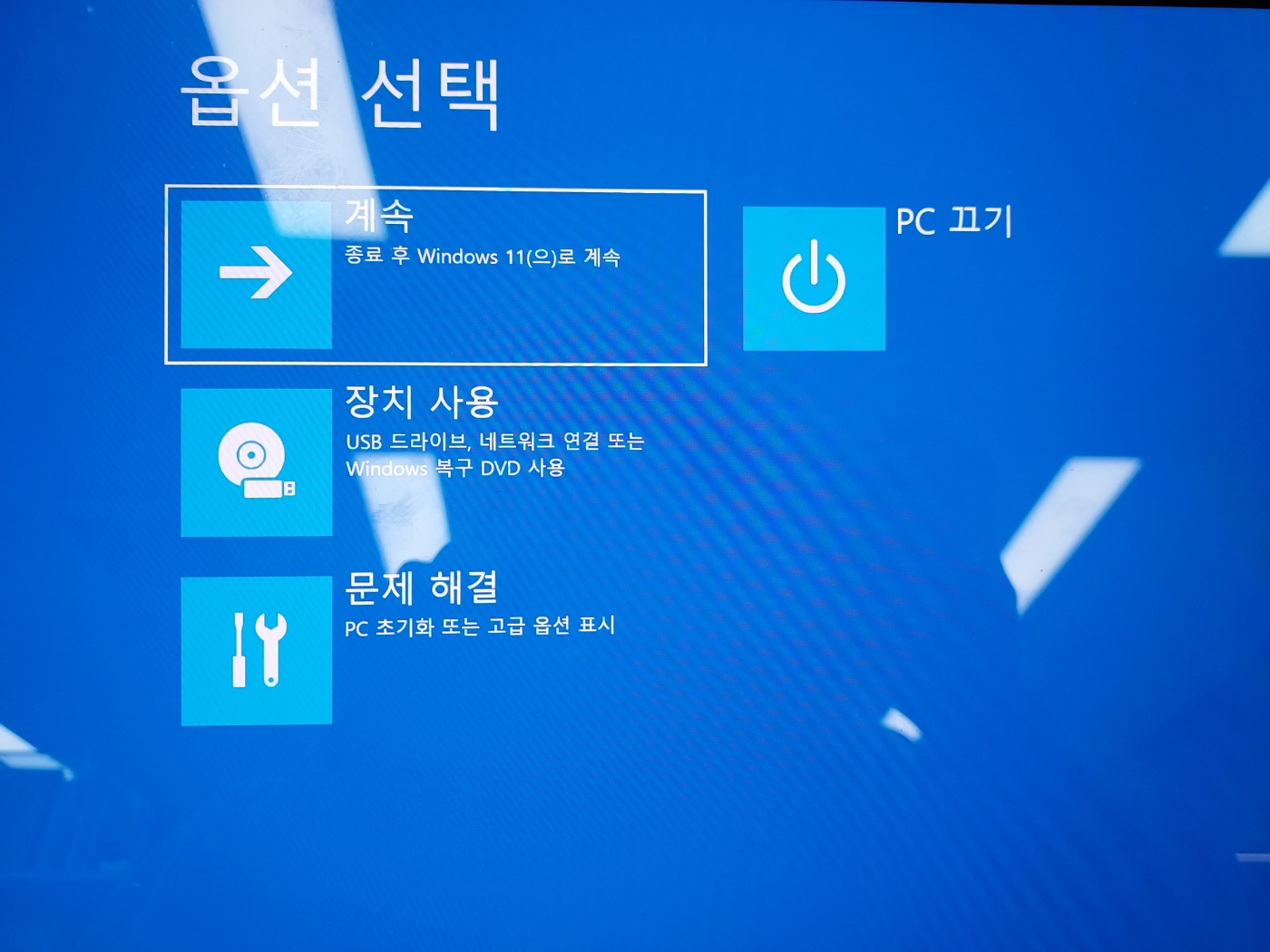
그럼 다시 켜지면서 이런 화면으로 넘어오게 된다.
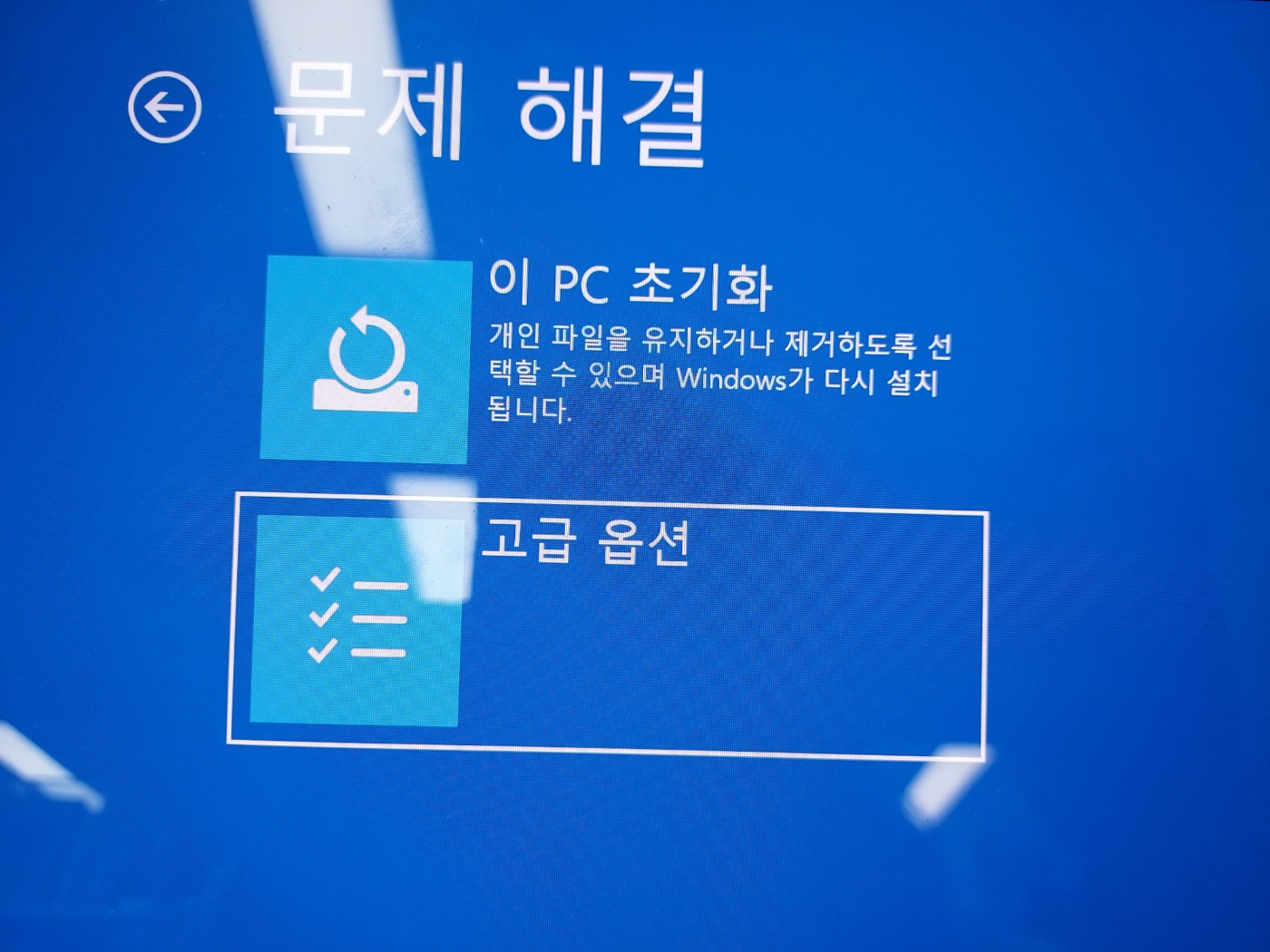
여기서 고급 옵션으로 넘어가고
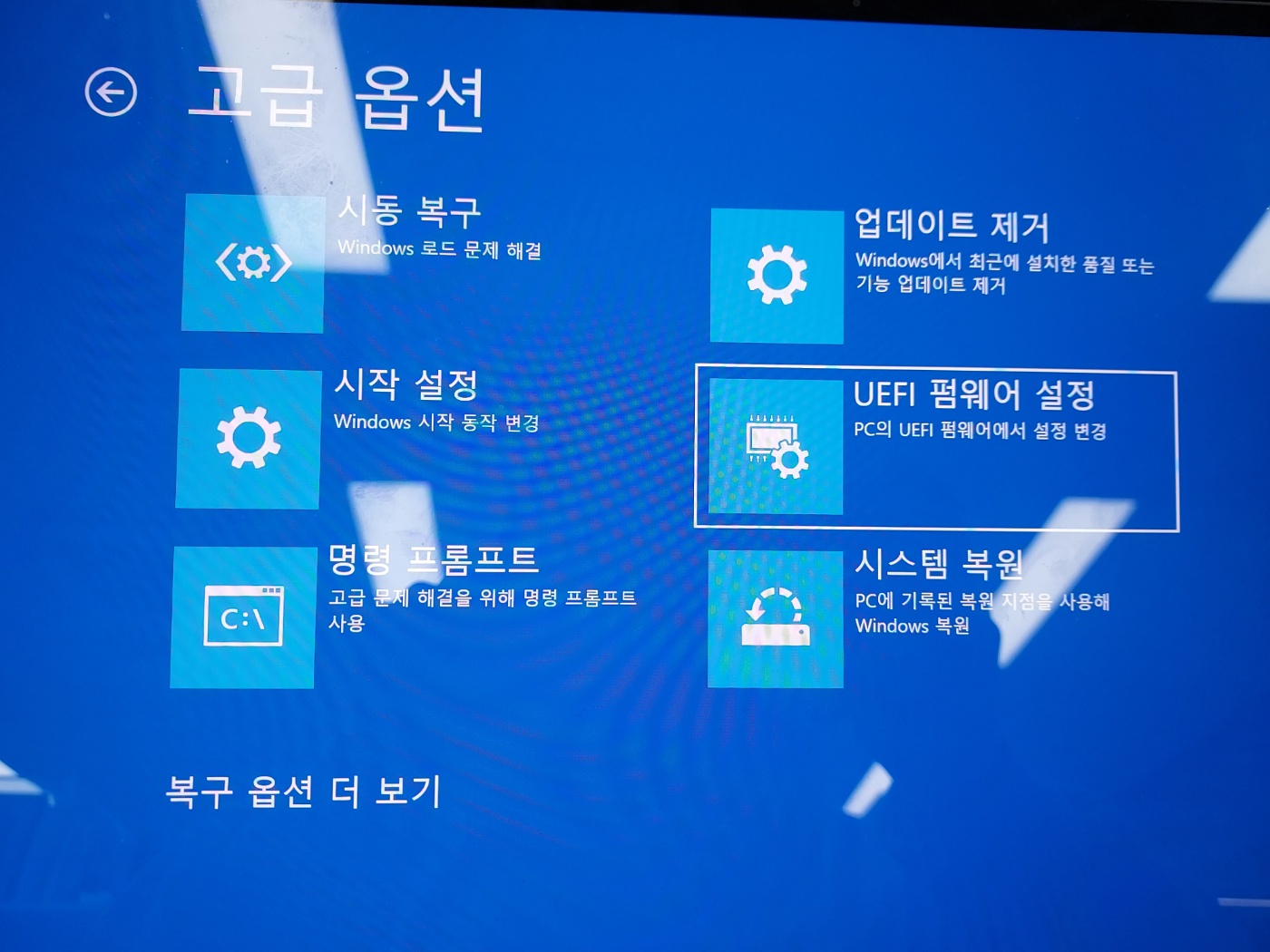
UEFI 펌웨어 설정으로 간다
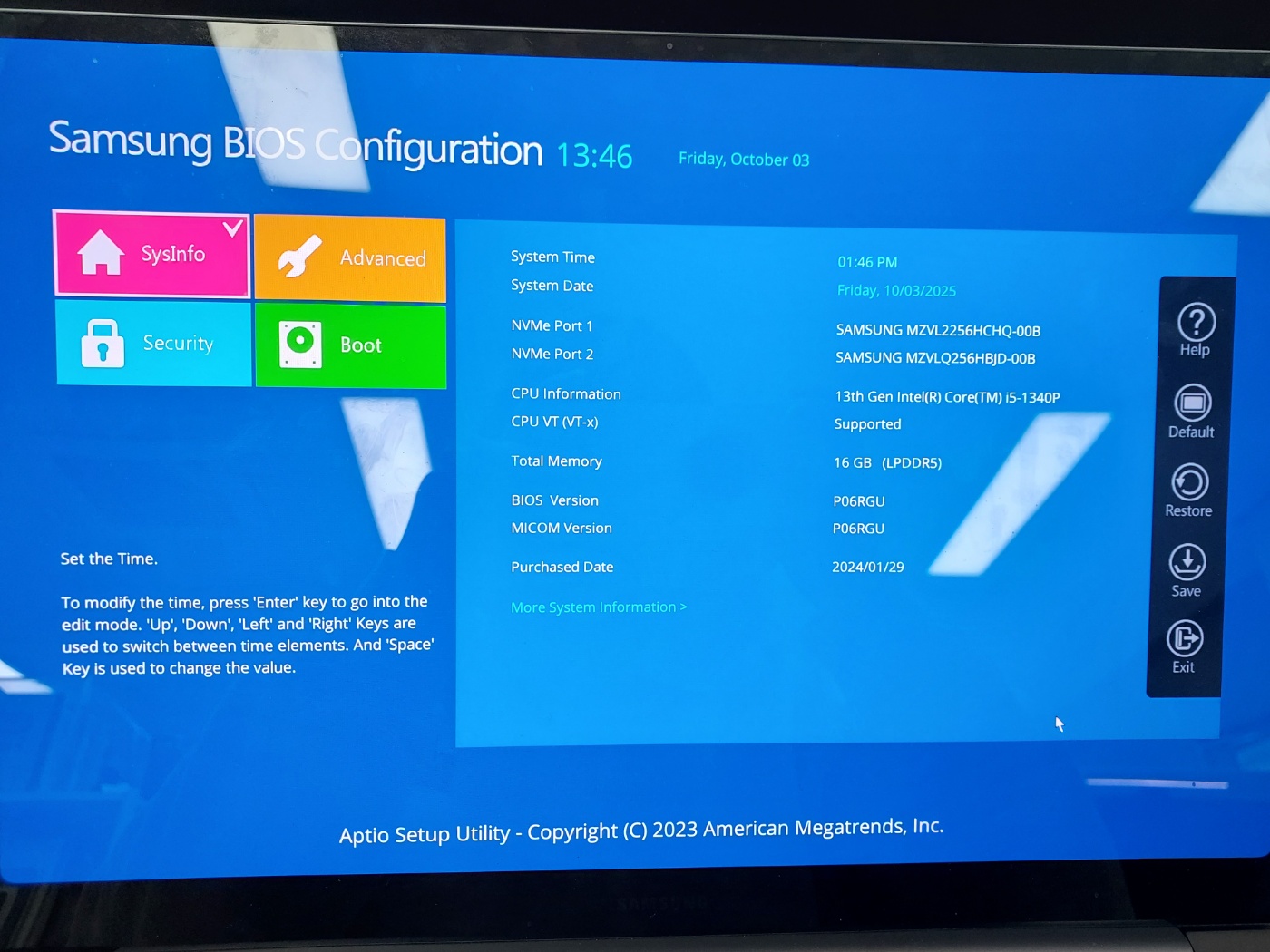
그럼 이렇게 삼성 노트북 바이오스 화면으로 진입할 수 있게 된다.
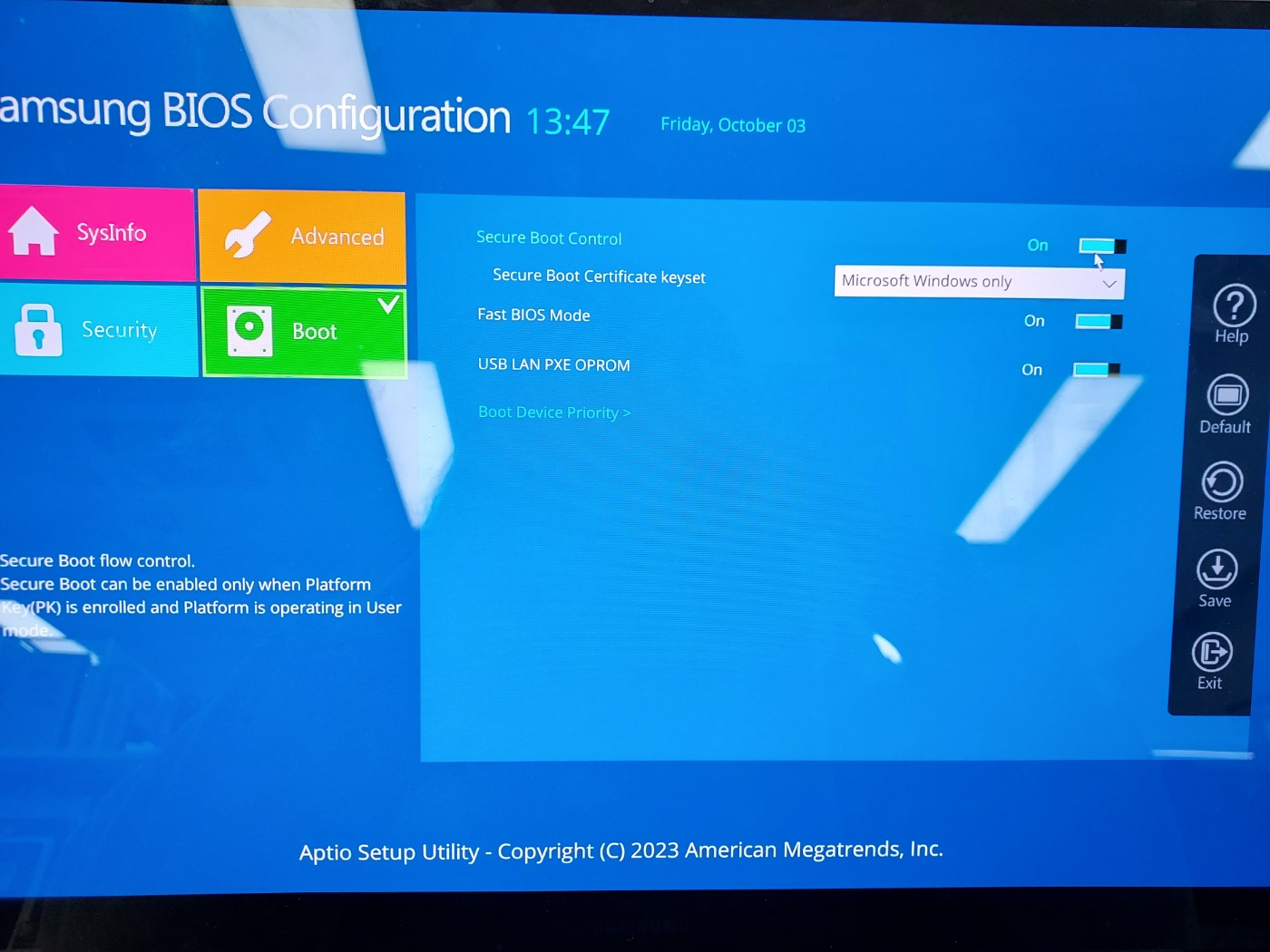
Boot를 눌러서 Secure Boot Control과 Fast BIOS Mode를 off로 바꾸어준다.
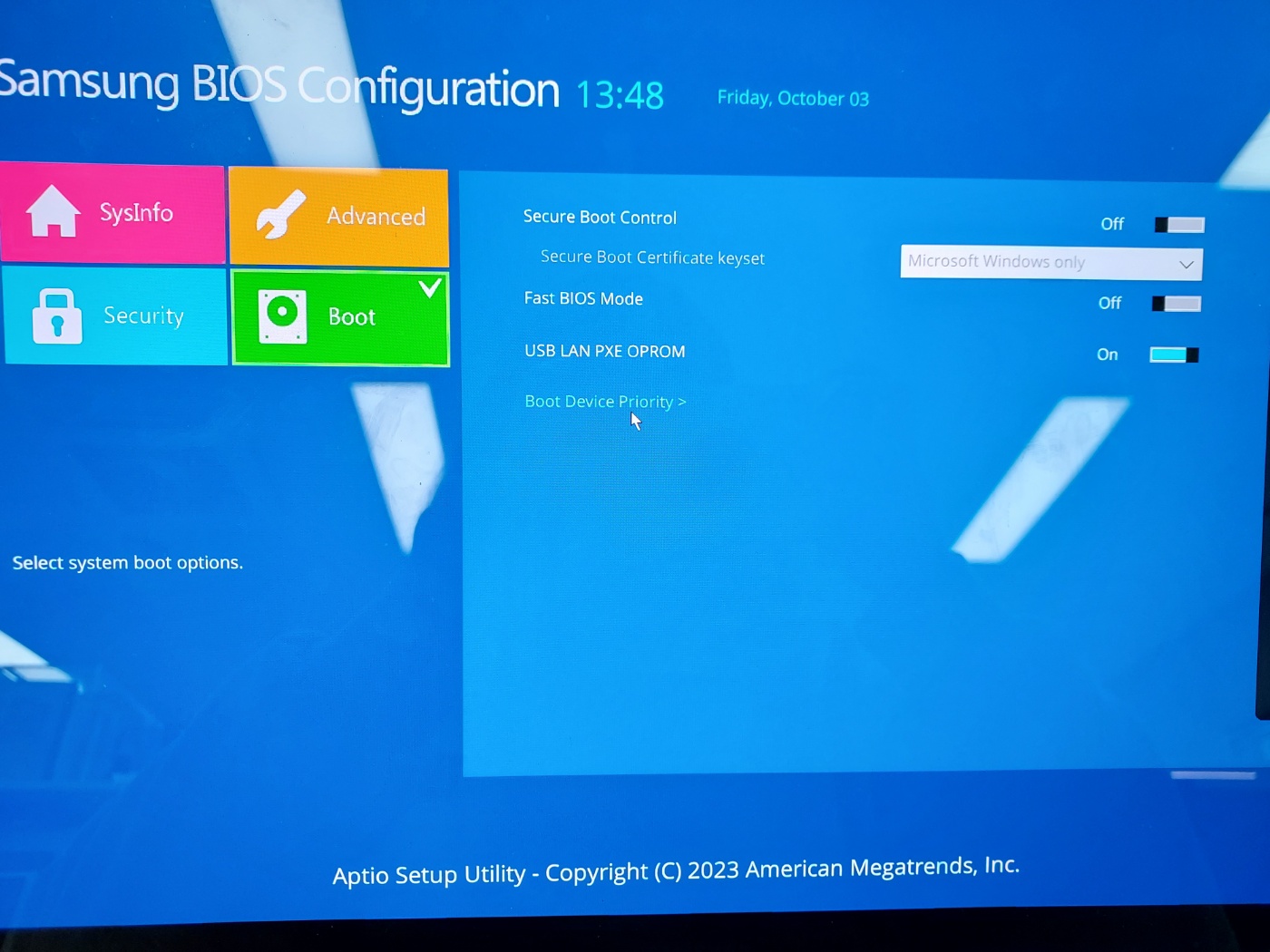
이어서 Boot Device Priority를 클릭해 준다.
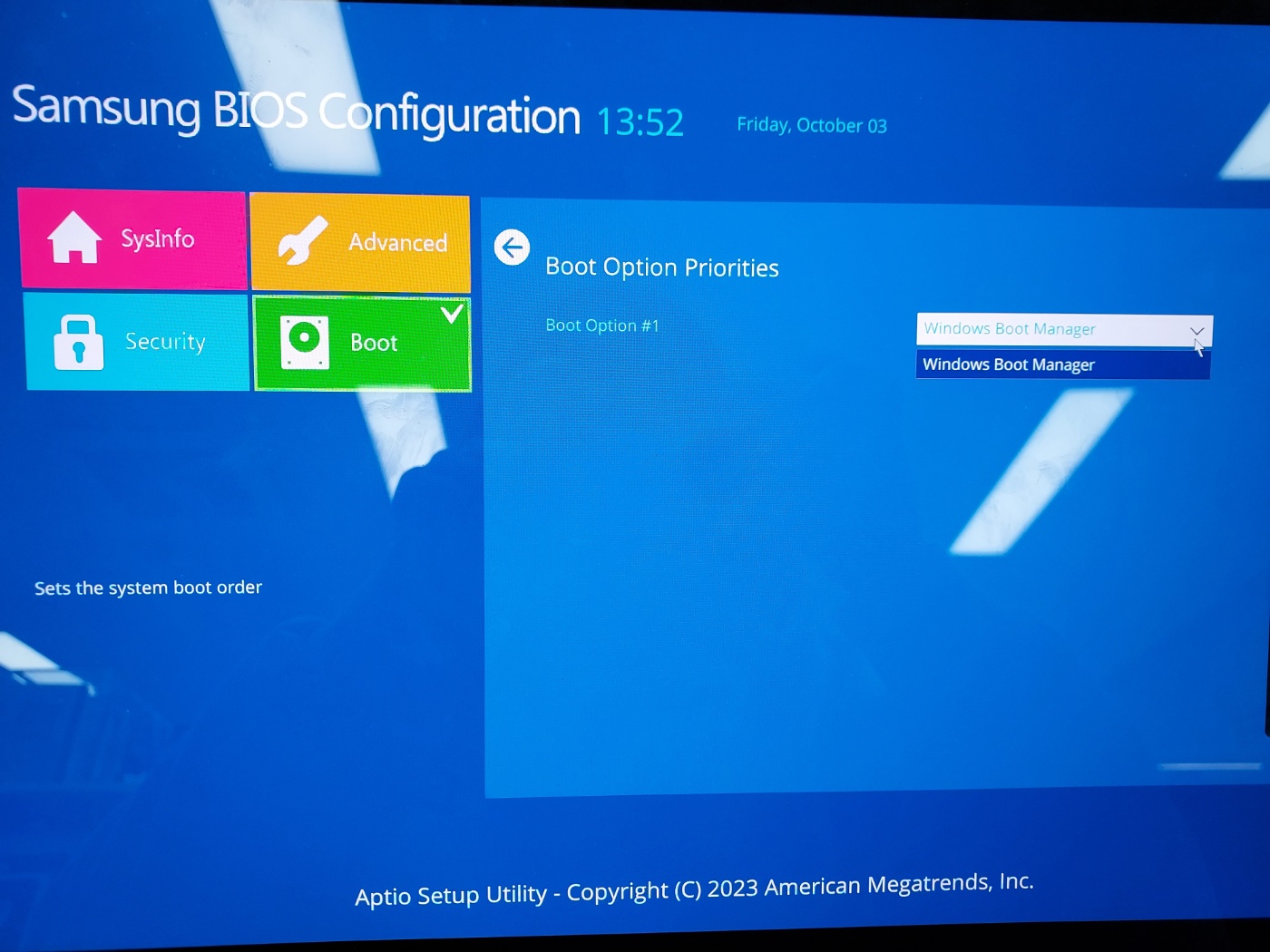
이 화면에 들어오기 전에 우분투 USB가 컴퓨터에 꽂혀 있어야 목록에 뜨는데, 이미지에 나온 화면은 USB를 꼽지 않았을때 뜨지 않은 화면을 찍은 거다. 혹여나, 안 꽂고 들어왔다면 지금 당장 꽂고 컴퓨터를 껐다가 다시 들어오자.
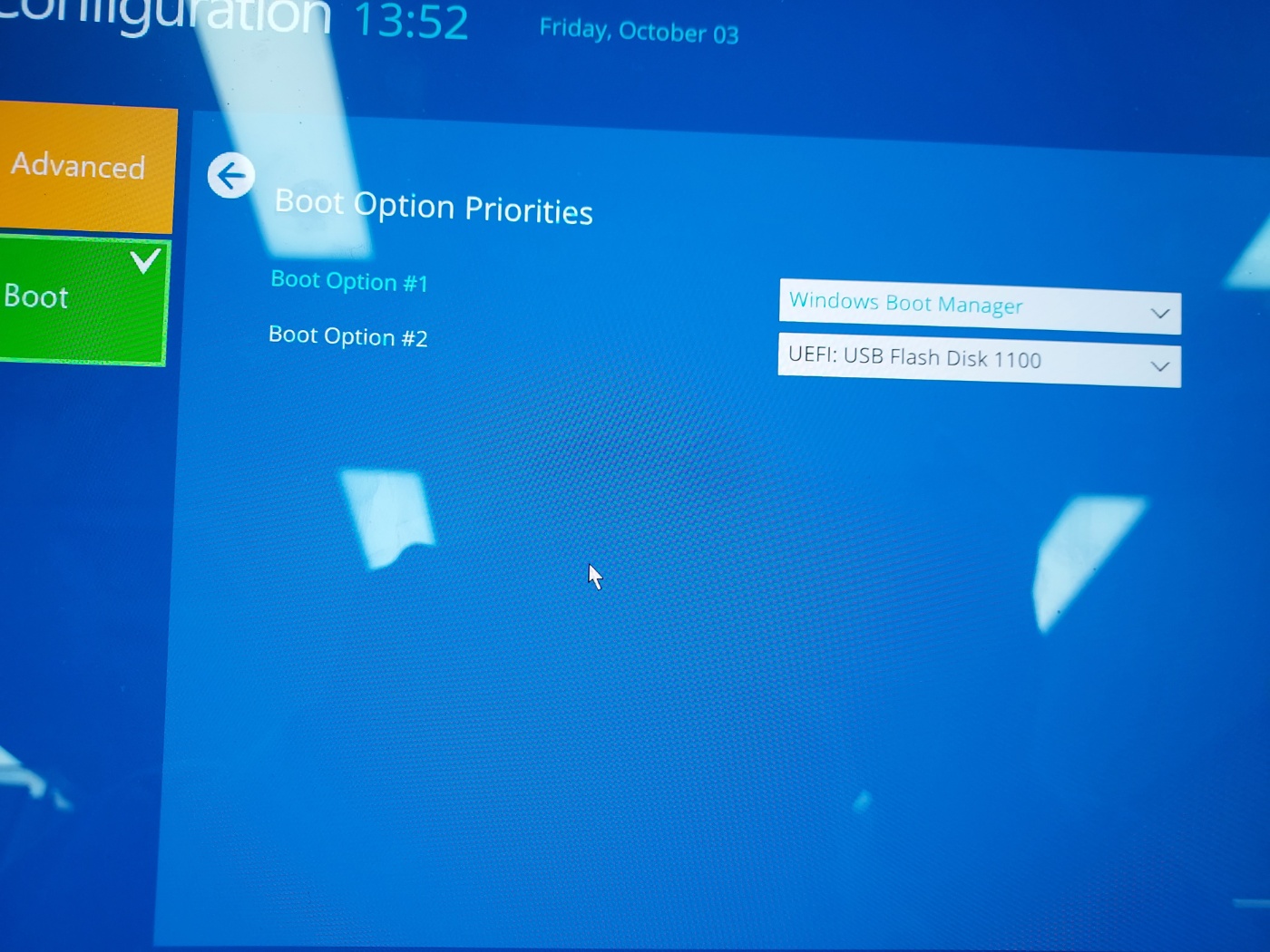
USB를 미리 꼽고 바이오스 화면으로 들어갔다면 이런 옵션이 늘어난다.
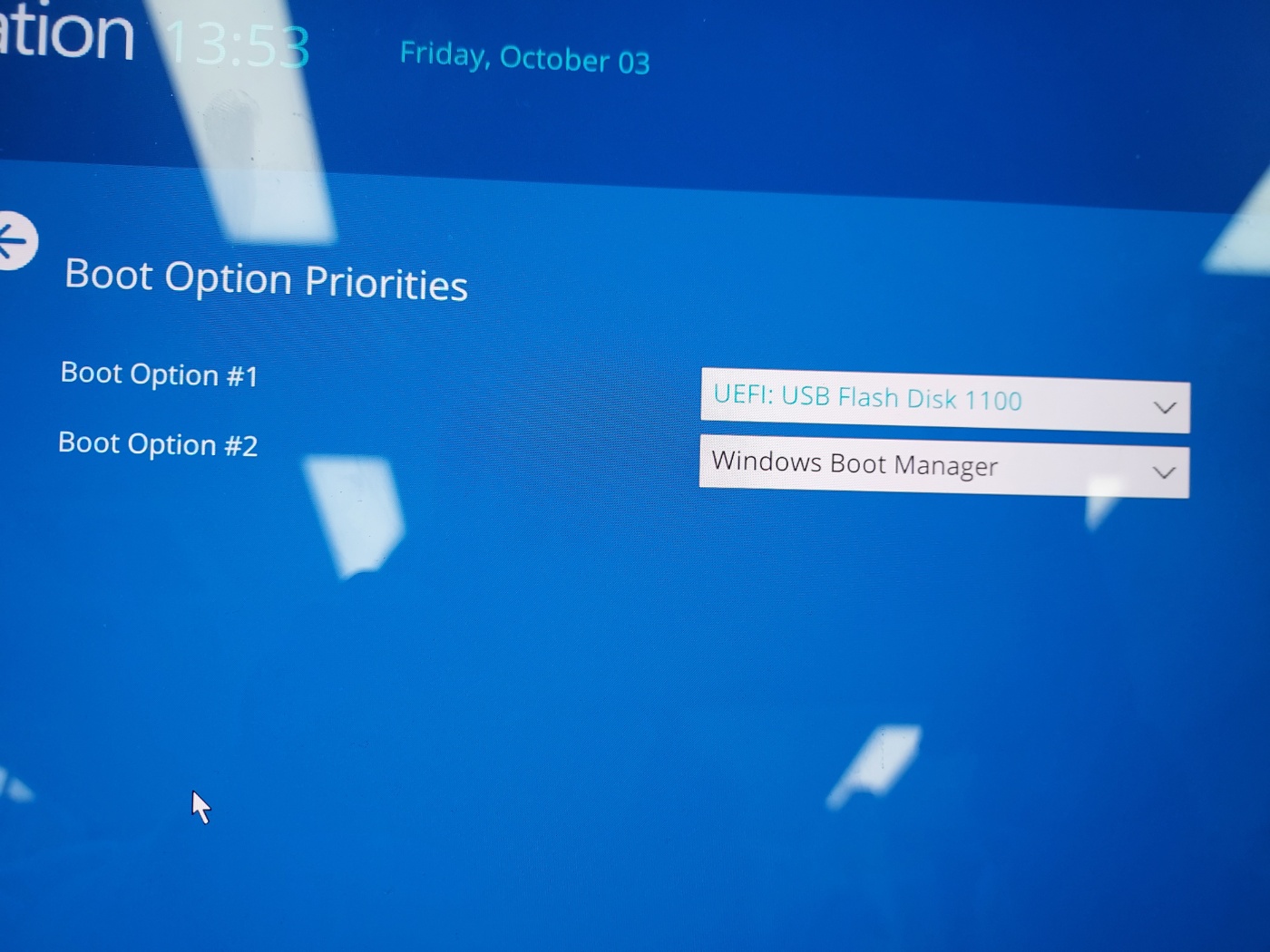
순서를 사진과 똑같이 USB 장치를 1로 바꾸어주면 된다.
설정을 다하였다면 우측에 있는 Save를 누르거나 F10을 누르면 빠져나오면 된다.
이 모든 과정을 다 하였다면 부팅할때 우분투 설치 화면이 먼저 나오게 된다.
3. 윈도우 밀기와 우분투 설치
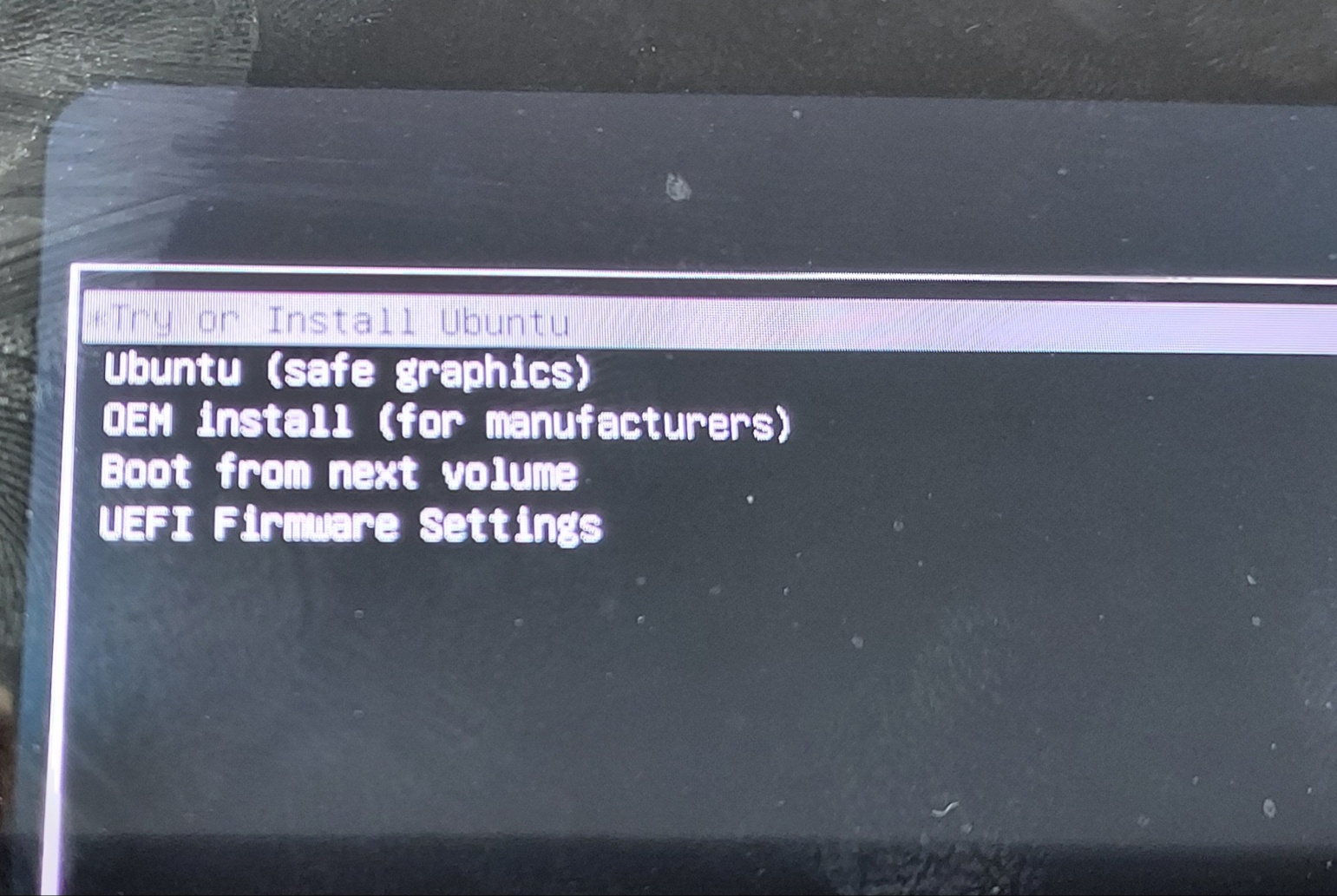
여기서 제일 위에 있는 Try or Install Ubuntu를 선택하고 엔터를 쳐준다.
참고로 데스크탑에 외장 그래픽카드 빵빵한거 달아놓은 분들은 2번째 항목을 눌러야 화면이 깨지지 않지만, 일반 노트북이라면 쿨하게 1번만 누르면 된다.
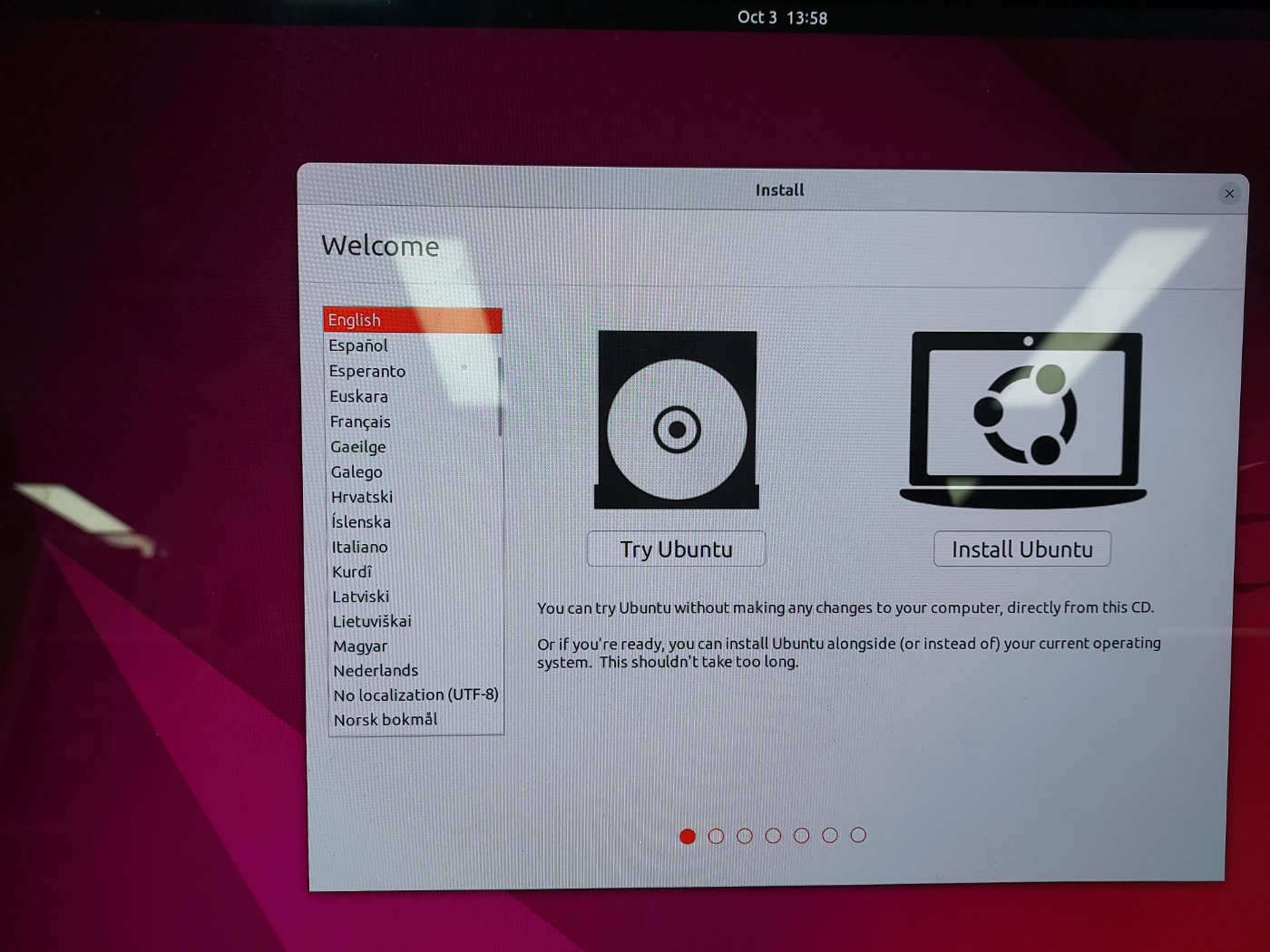
쭉 내려서 한국어로 설정해도 되지만 구글링을 위해서 영어로 진행했다. 해당 화면에서 목록에 있는 언어를 클릭하면 다음 화면으로 넘어가진다.

키보드 설정화면과 인터넷 설정도 해주고 쭉쭉 넘어가주면 된다.
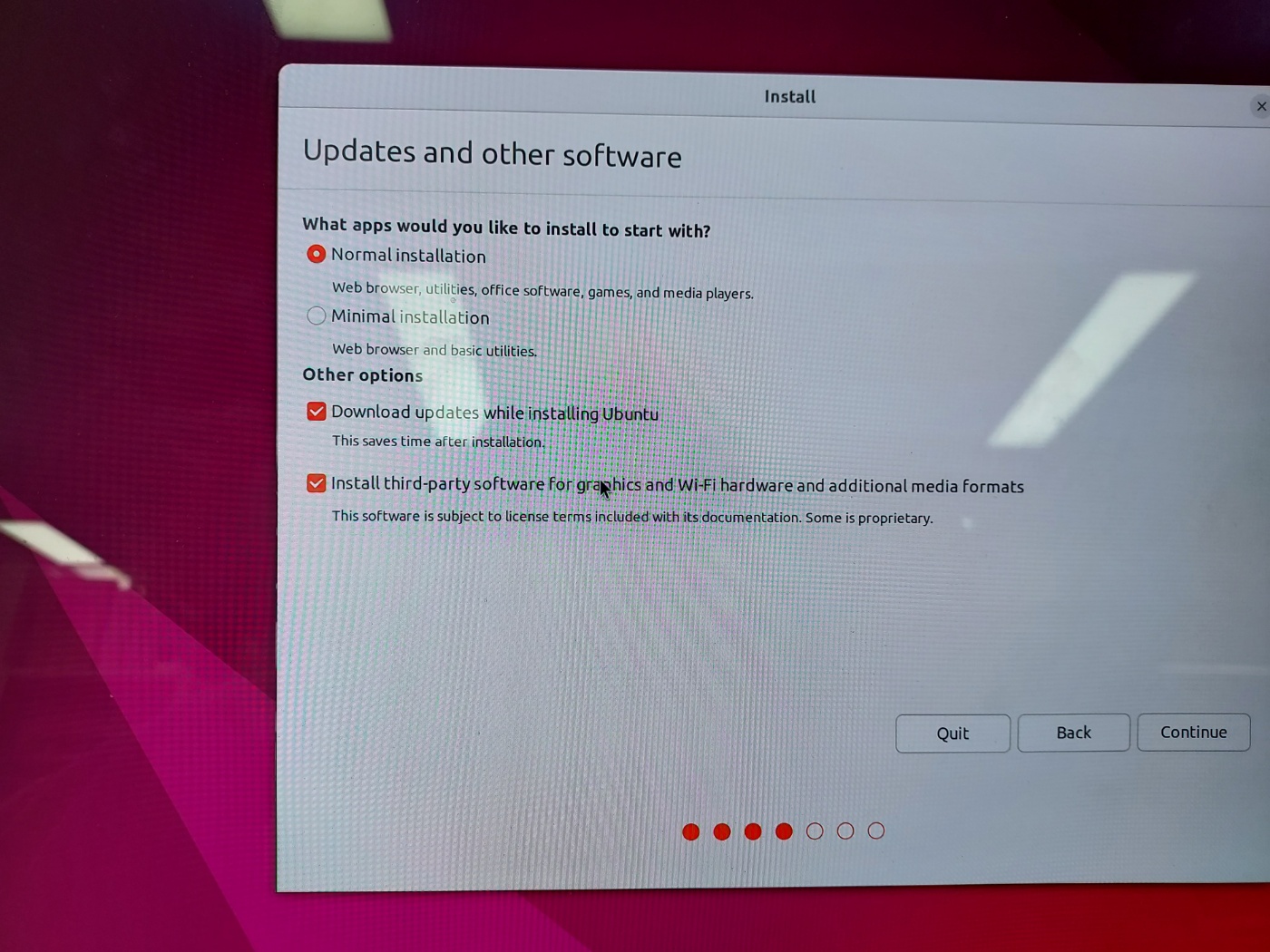
여기서 Noraml installation을 체크해준다. 그리고 아래에 있는 그래픽과 WiFi 하드웨어, 추가 미디어를 위한 서드파티 소프트웨어 설치는 무조건 하는게 좋다. 이거 안 하면 나중에 삼성 노트북 무선 랜카드나 이런저런 드라이버 못 잡아서 다시 세팅하느라 고생할 수 도 있다.
(깜빡하고 사진 안 찍어서 없음)
다음 단계에서 우분투를 설치하기 전에 컴퓨터에 윈도우가 깔려있다면, 이걸 지우고 우분투만 설치할 것인지 윈도우를 삭제안하고 우분투를 설치할 것인지 묻는 화면이 나오는데 윈도우를 지우고 사용할거라면 두 번째 옵션인 Erase disk and install Ubuntu를 눌러주면 된다.
윈도우까지 밀고 넘어갔다면 다음 화면은 계정 만드는 화면이다. 여기서 Your computer's name 같은 경우에는 짧고 영어 소문자로 짓는 편이 좋다. 나중에 터미널에서 명령어를 칠때 편하다.
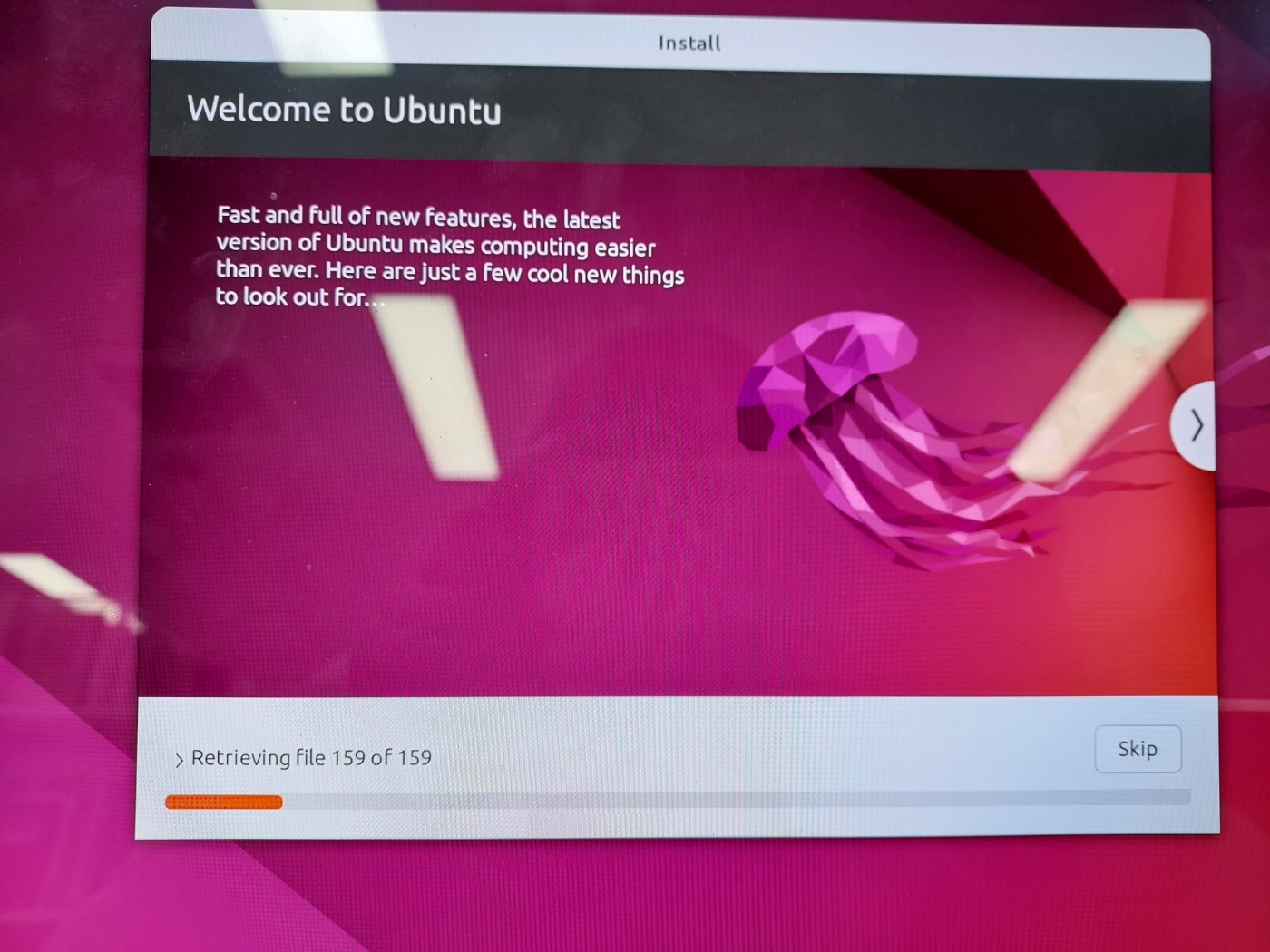
이 화면이 끝나면 재시작하게 될텐데, 이때 시간을 많이 잡아먹으므로 다른거 하다가 오는게 좋다. 재부팅되는데 거의 1시간 이상은 걸릴때가 많다.
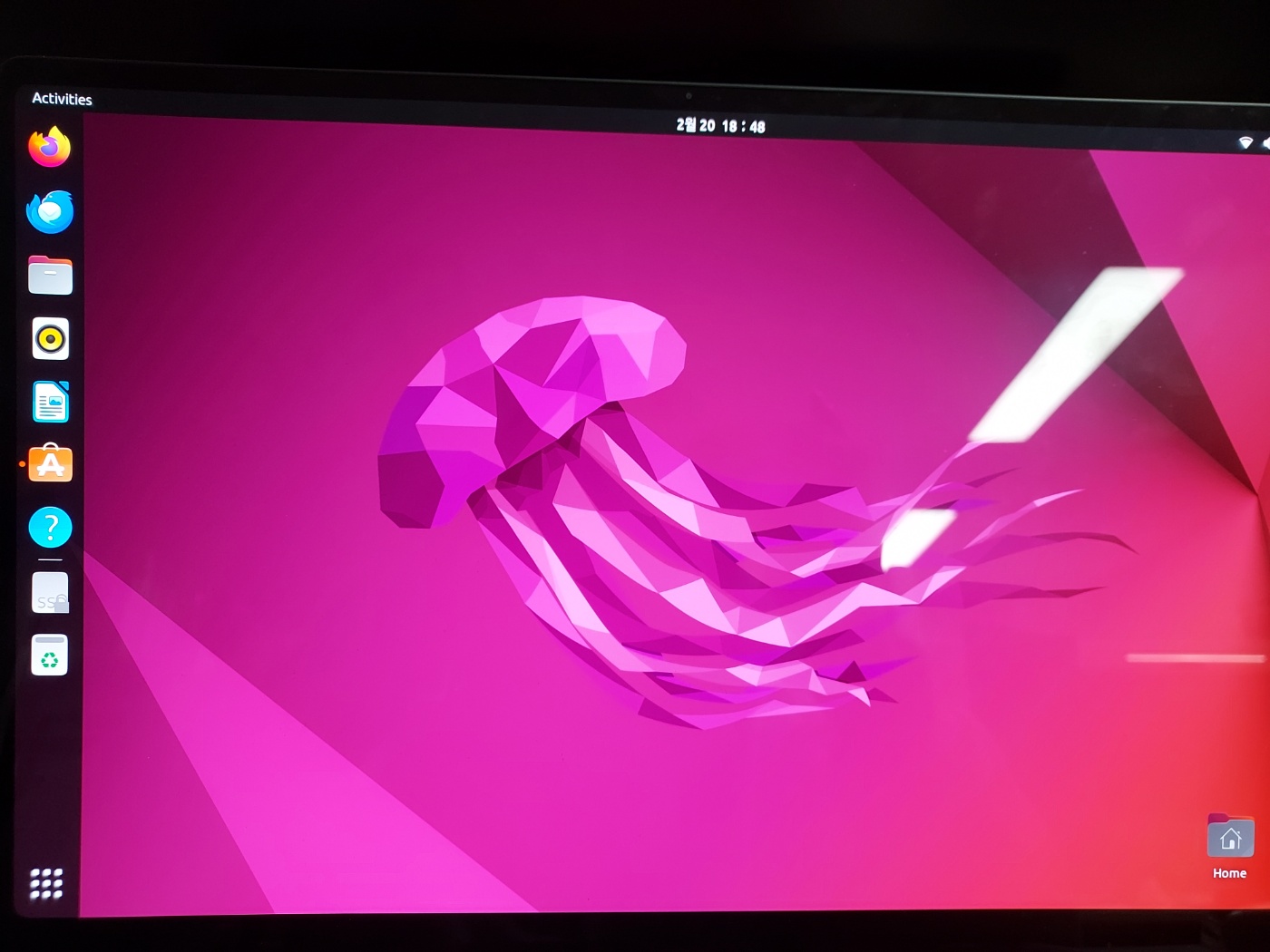
이렇게 하면 우분투 PC 세팅은 끝나게 되었다.
'독학 > Jetson & Edge AI' 카테고리의 다른 글
| 젯슨 + 아두이노 기록용 글 (0) | 2026.03.12 |
|---|---|
| [Jetson Orin Nano] 젯슨 오린 나노 PyTorch 세팅 (JetPack 6.2 전용) (0) | 2026.03.06 |
| [Jetson Orin Nano] 소프트웨어 세팅하기 (0) | 2026.03.04 |
| [Jetson Orin Nano] NVMe SSD에 우분투 세팅하기 (0) | 2026.02.26 |